在 Windows 上設定 VPN 的簡單步驟:2026 年最佳 VPN 指南
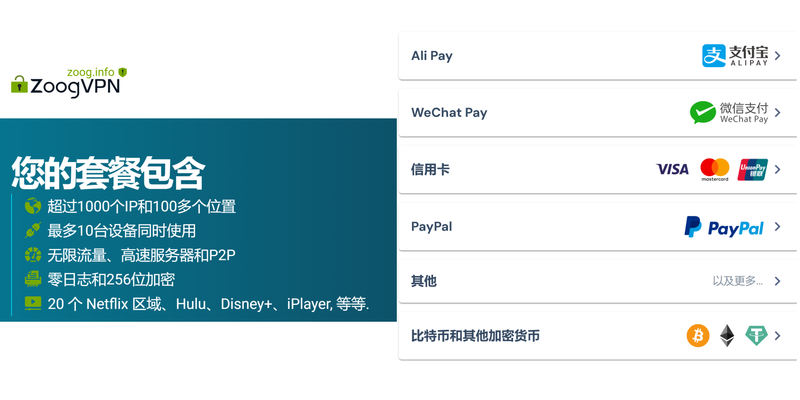
編輯推薦:ZoogVPN — 安全、快速的VPN——超過1000個IP、100多個位置,最多10台設備同時使用,零日誌與256位加密。 立即獲取 →
在 Windows 上設定 VPN 的簡單步驟:2026 年最佳 VPN 指南是一份全面、易於操作的指南,適合新手與老手。這裡有實用的步驟、技巧與資料,讓你快速上手並確保上網隱私與安全性。以下內容包含清單、表格與範例,讓閱讀更直覺。

快速摘要
- VPN 可以保護你的網路連線,讓公眾網路更安全。
- Windows 使用者通常有內建 VPN 客戶端,搭配第三方 VPN 服務往往提供更強的隱私與伺服器覆蓋。
- 安裝與設定通常分成三步:註冊 VPN 服務、下載或取得設定檔、在 Windows 設定中新增 VPN 連線。
- 重要的考量包括伺服器位置、加密強度、無日誌政策、連線速度、同時裝置數量、客戶支援與價格。
本指南結構 中職門票大巨蛋:2026年購票全攻略與觀賽體驗指南
- 為什麼要在 Windows 使用 VPN
- 事前準備:評估需求與選購 VPN
- 常見 VPN 設定方式
- 使用內建 Windows VPN 客戶端
- 使用「OpenVPN」或其他客製化協定
- 使用 VPN 應用程式與桌面客戶端
- 設定步驟詳解(按步就班)
- 連線與偵錯技巧
- 安全與隱私最佳實務
- 資源與參考
為什麼要在 Windows 使用 VPN
- 保護公眾 Wi‑Fi:在咖啡店、機場等公共網路時,VPN 可以加密你的資料,降低被攔截風險。
- 隱私與跨地域存取:改變虛擬地理位置,存取區域內容或繞過某些區域限制(注意遵守法規)。
- 遠端工作與企業需求:許多公司透過 VPN 提供安全存取內部資源。
事前準備:評估需求與選購 VPN
- 加密與協定:常見的包括 OpenVPN、WireGuard、IKEv2;WireGuard 現在口碑與速度都相當不錯。
- 伺服器覆蓋與速度:選擇覆蓋面廣且靠近你的伺服器,測速看看穩定性。
- 安全與隱私政策:確認是否有日誌、資料保留時間、是否有強制廣告或第三方追蹤。
- 客戶端與裝置數量:確認同時使用裝置數量,是否支援你其他裝置(手機、平板、電腦)。
- 價格與退款:長期方案通常更划算,確認是否提供 30 天退款。
常見 VPN 設定方式
- 使用內建 Windows VPN 客戶端
- 適合想要免費、較簡單配置的使用者。
- 支援 L2TP/IPsec、 PPTP(較舊,安全性較低)等。
- 使用 OpenVPN 或 WireGuard 客戶端
- 更強的隱私與穩定性,通常需要取得設定檔或憑證。
- 使用 VPN 應用程式與桌面客戶端
- 一站式安裝、快速連線、常含自動更新與 kill switch。
設定步驟詳解(按步就班) 步驟 1:選擇並註冊 VPN 服務
- 選擇一個有良好評價的 VPN 供應商,例如支援多協定、無日誌政策、長期優惠等。
- 註冊帳號、選定方案,並完成付款。完成後前往會員中心下載必要的設定檔或取得連線資訊。
- 重要:保存你的用戶名與密碼,並記得啟用兩步驟驗證(若提供)。
步驟 2:決定設定方式 Mitce机场Clash怎么用:完整指南、技巧与实用资源
- 如果你選擇內建 Windows 客戶端,準備伺服器地址、使用者名稱與密碼。
- 如果使用 OpenVPN/WireGuard,取得對應的設定檔(.ovpn 或 .conf)或私鑰與公鑰。
- 如果使用供應商的應用程式,通常只需要登入並點擊「連線」即可。
步驟 3:使用內建 Windows VPN 客戶端設定(以 Windows 11/10 為例)
- 開啟設定 > 網路與網際網路 > VPN > 「新增 VPN 連線」
- VPN 提供商:Windows (內建) -連線名稱:自訂名字,例如 “工作 VPN”
- 伺服器位址與 VPN 類型:依照供應商提供
- 使用者名稱與密碼:填入供應商提供的資訊
- 儲存後回到 VPN 清單,點擊連線,若需要再輸入密碼。
步驟 4:使用 OpenVPN 或 WireGuard 設定
- OpenVPN:
- 安裝 OpenVPN 客戶端
- 將 .ovpn 檔載入 OpenVPN 客戶端,選取伺服器並連線
- WireGuard:
- 安裝 WireGuard 應用程式
- 匯入設定檔(通常包含私鑰與公鑰、端點與允許清單)
- 啟用連線,測試速度與穩定度
步驟 5:使用 VPN 供應商的桌面應用程式
- 下載對應 Windows 的桌面應用程式
- 登入你的 VPN 帳號
- 選擇伺服器位置、點擊連線
- 檢查連線狀態(IP 位址、地區、加密狀態)
步驟 6:驗證與測試
- 檢查 IP 與地理位置是否已變更:使用像是 whatismyip 或 ipinfo 的服務
- 測試速度:進行下載與上傳測速,確保速度符合需求
- 測試穩定性:長時間連線,觀察是否容易斷線
連線與偵錯技巧 翻墙连接外网:VPN 入門到實戰全攻略,讓你秒懂如何安全上網
- 常見問題:無法連線、被伺服器阻擋、斷線頻繁、連線速度慢
- 解決思路:
- 變更伺服器位置:選擇不同近端伺服器
- 切換協定:OpenVPN、WireGuard、IKEv2 等
- 關閉或調整防火牆/安全軟體設定
- 檢查用戶名密碼與憑證是否正確
- 重裝客戶端或重新匯入設定檔
安全與隱私最佳實務
- 啟用 Kill Switch(殺開關):確保 VPN 斷線時不暴露真實 IP
- 同時保護裝置:確保桌面與手機都使用 VPN
- 選擇有嚴格日誌政策的服務商
- 使用強密碼與兩步驟驗證
- 定期更新 VPN 客戶端與作業系統
- 了解法規與條款:部分地區可能有 VPN 使用限制或資料保存法
常見性能與比較要點
- 加密強度與協定:AES-256、ChaCha20 等搭配不同協定
- 速度與穩定性:WireGuard 常被視為速度較穩定的選擇
- 客戶端體驗:介面友善、設定容易、問題回覆速度
- 伺服器分佈與無阻擋內容:伺服器數量越多,越可能找到穩定連線
表格:不同設定方式的優點與適用情境
- 內建 Windows VPN 客戶端
- 優點:免費、系統內建、設定快速
- 適用情境:需要基本加密保護、不得安裝第三方軟體時
- OpenVPN / WireGuard 客戶端
- 優點:更高的安全性與穩定性、較好的跨平台支援
- 適用情境:需要高階隱私保護或穿越嚴格網路限制
- VPN 應用程式
- 優點:一站式、介面友好、經常提供自動更新
- 適用情境:想要快速上手、少量設定即可連線
推薦與核選清單
- 尋找的特性清單:
- no-logs 政策與審計
- 雙重加密與現代協定(WireGuard、OpenVPN)
- 伺服器覆蓋地區數量與按地理位置的速度
- Kill Switch、W muster 的自動化功能
- 客戶支援與退款政策
- 推薦條件:
- 綜合評分高且提供多協定支援
- 有透明的隱私政策與定期更新
- 支援多裝置同時連線且有穩定的伺服器網路
常見錯誤與避免方式 极光加速VPN:全面解析、实用指南与常见疑问,提升上网隐私与速度
- 錯誤:僅在公共 Wi‑Fi 使用 VPN
- 避免:在家中或固定網路也應使用 VPN 以防廣域網路被侵入
- 錯誤:僅使用免費 VPN
- 避免:免費 VPN 常有流量限制、日誌與廣告
資源與參考
- VPN 供應商官網與支援頁面
- 以使用者為本的 VPN 教學與影片
- 安全與隱私專案報告
- 相關法規與合規性資源
使用者實例與心得
- 小型企業主的案例:如何在員工遠端工作時確保資料安全
- 學生與自由工作者的案例:跨地區的學習內容與資源存取
常見問題(FAQ)
VPN 會影響上網速度嗎?
是的,VPN 會引入少量延遲與加密開銷,但好的伺服器與協定可以將影響降到最低,通常使用 WireGuard 可以得到更好的速度。
我需要多少伺服器數量才夠?
一般而言,伺服器數量多、分佈廣的供應商更有機會提供穩定的連線與快速的速度。 Vps自建梯子:2026年手把手教你搭建稳定高速的翻墙通道,含VPN自建要点与安全性分析
免費 VPN 是否可靠?
多數免費 VPN 會有廣告、資料販售與日誌風險,建議選擇有良好聲譽且提供退款保證的付費方案。
內建 Windows VPN 與第三方客戶端哪個更安全?
若你選用受信任的協定與伺服器,內建 VPN 也能提供基本保護;但若要更完善的隱私、可控性與穩定性,第三方客戶端通常是更佳選擇。
如何確保 VPN 不洩漏 DNS?
啟用 VPN 的同時,確認「DNS 漏洩保護」選項已開啟,並且使用支持 DNS 藍字的伺服器。
是否需要同時在手機與電腦上使用 VPN?
若你在多裝置環境工作,建議同時保護手機與電腦,以確保整體的網路安全。
VPN 與代理服務有什麼差別?
VPN 提供全域加密與系統級路由,代理多半只加密應用層流量,效果較小且設定較複雜。 免费梯子电脑:VPN 使用指南、安全性與實用工具全攻略
如何處理 VPN 連線突然中斷?
檢查網路狀態,切換伺服器或協定,必要時重新啟動客戶端,若問題持續,聯繫客服尋求技術支援。
VPN 是否違反地區法規?
不同地區法規不同,使用 VPN 需遵守當地法規與服務條款,避免用於非法活動。
如何測試 VPN 的實際速度與穩定性?
可以使用平台自帶的速度測試工具或第三方服務,測試不同伺服器的上下載速度,並觀察穩定性與延遲變化。
合作與推廣提示
- 本文包含合作連結,若你點擊並完成購買,本文作者與網站可能獲得佣金。以下是可點擊的示意文本,僅顯示文字版本:
- NordVPN 推薦連結:NordVPN 官方方案與優惠
- 其他 VPN 服務商連結:VPN 方案比較與評論
- 更多 VPN 資源與教學:VPN 教學與使用技巧
提示:在 Windows 上設定 VPN 的簡單步驟:2026 年最佳 VPN 指南,提供多種實作路徑與實用建議,讓你在任何情況下都能快速完成設定並保持上網安全。如果你喜歡這份內容,歡迎查看我們的 NordVPN 教學與實作案例,進一步提升你的網路隱私與安全。 Esim可以收簡訊嗎? Esim訊息收發全攻略(2026最新版)
| VPN | 混淆(防封鎖) | 最低月價 | 對應方案 | 免費版 | 退款保障 | 支付寶 | 微信 | 銀聯 | 加密貨幣 | 中國大陸能否打開官網 | Trustpilot評分 |
|---|---|---|---|---|---|---|---|---|---|---|---|
 NordVPN | 需手動開啟 混淆伺服器 / NordWhisper | $3.49/月(約¥23.3) | 27個月共$94.23 | 無 | 30天 | ? | ✗ | ✓ | ✓ | ✗ 打不開 | 4.2/5(51,628則評價) |
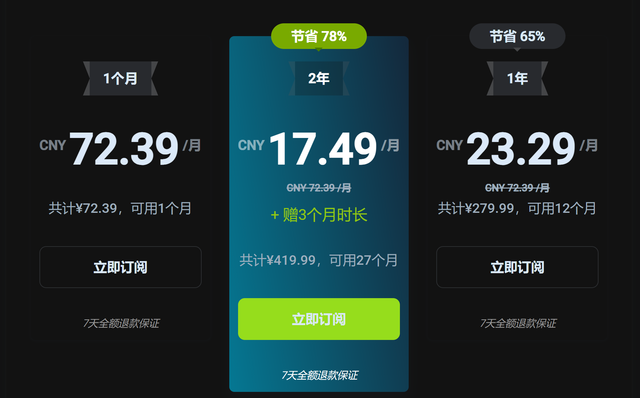
 ZoogVPN | 需手動開啟 Shadow | $2.49/月(約¥16.6) | 27個月共$59.99 | 有 | 7天 | ✓ | ✓ | ✓ | ✓ | 官網打不開,本站專用連結能打開(4.4秒) | 4.2/5(195則評價) |
 ExpressVPN | ✓ 預設開啟 全部伺服器自動混淆 | $3.00/月(約¥20.0) | 28個月共$84 | 無 | 30天 | ✗ | ✗ | ✓ | ✗ | ✗ 打不開 | 4.4/5(29,706則評價) |
 Surfshark | ✓ 預設開啟 Camouflage,用 OpenVPN 時 | 見官網 | 見官網 | 無 | 30天 | ✗ | ✗ | ✗ | ✓ | ✗ 打不開 | 4.3/5(31,823則評價) |
 Proton VPN | 需手動開啟 Stealth,免費版也有 | $2.99/月(約¥20.0) | 12個月共$35.88 | 有 | 30天 | ✗ | ✗ | ✗ | ✓ | ✗ 打不開 | 2.1/5(1,040則評價) |
 Astrill VPN | 需手動開啟 StealthVPN / OpenWeb | $12.50/月(約¥83.4) | 24個月共$300 | 無 | 見官網 | ✗ | ✗ | ✗ | ✓ | ✗ 打不開 | 1.3/5(110則評價) |
 Private Internet Access | 需手動開啟 Shadowsocks,僅 OpenVPN | $2.03/月(約¥13.5) | 40個月共$81.2 | 無 | 30天 | ✗ | ✗ | ✗ | ✗ | ✗ 打不開 | 4.2/5(11,033則評價) |
 CyberGhost | 需手動開啟 部分伺服器 | $2.19/月(約¥14.6) | 28個月共$61.32 | 無 | 45天 | ✗ | ✗ | ✗ | ✓ | ✗ 打不開 | 4.0/5(24,178則評價) |
 PureVPN | 需手動開啟 切換到 OpenVPN | $1.69/月(約¥11.3) | 60個月共$101.55 | 無 | 31天 | ? | ? | ✗ | ✓ | ✗ 打不開 | 4.4/5(17,994則評價) |
 AdGuard VPN | ✓ 預設開啟 TrustTunnel | $2.99/月(約¥20.0) | 24個月共$71.76 | 有 | 30天 | ✓ | ✗ | ✓ | ✓ | 官網打不開,本站專用連結能打開(3.7秒) | 4.3/5(290則評價) |
 Mullvad | 需手動開啟 QUIC / Shadowsocks / LWO | $5.61/月(約¥37.4) | €5/月 | 無 | 14天 | ✗ | ✗ | ✗ | ✓ | ✗ 打不開 | 3.2/5(192則評價) |
 Windscribe | 需手動開啟 Stealth / WStunnel | $5.75/月(約¥38.4) | 12個月共$69 | 有 | 見官網 | ✗ | ✗ | ✗ | ✓ | ✗ 打不開 | 4.7/5(13,355則評價) |
 StrongVPN | 需手動開啟 Scramble,OpenVPN TCP | 見官網 | 見官網 | 無 | 30天 | ✓ | ✗ | ✗ | ✗ | ✗ 打不開 | 4.4/5(2,695則評價) |
 LightXtreme 闪连 | 官網未列出 | $7.08/月(約¥47.2) | 12個月共$84.99 | 有 | 30天 | ✓ | ✓ | ✓ | ✓ | ✓ 能打開(3.5秒) | 暫無 |
價格核對於2026-11-10,按官網最便宜的長期方案計,人民幣為約數(1美元≈6.6728元),以官網結帳頁為準。
混淆方式核對於 2026-11-14(各家官網和幫助中心):「預設開啟」指連線時無需設定;「需手動開啟」指要在設定裡切換協定或模式;「官網未列出」指官網沒有介紹混淆功能。
付款方式核對於 2026-11-10(各家官網付款頁):14家都支援信用卡和PayPal;✗ 表示官網未列出,? 表示官網各頁說法不一,以結帳頁為準。
官網訪問:從中國大陸網路實測官網網域能否打開(只測網站,不代表VPN連線本身能否使用),最後檢測 2026-11-18 01:02(北京時間)。
Trustpilot 評分和評價數核對於 2026-11-10。