V2ray 节点没问题但用不了了:排查与解决方法全解
当 v2ray 节点本身没问题却无法科学上网时,按步骤排查常见原因与解决方案,提升连接稳定性。
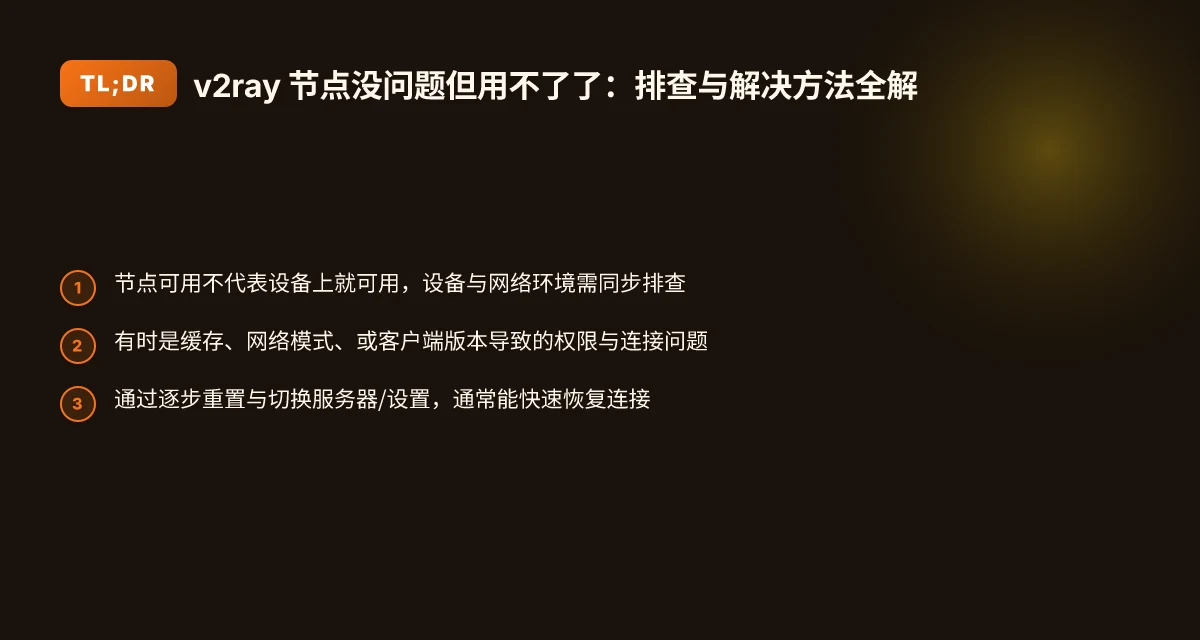
在使用 v2ray 的时候,遇到“节点没问题但用不了了”的情况并不少见。其实核心在于,节点本身的可用性只是一个前提,设备端的设置、网络状态、版本兼容性等因素才是决定能否真正科学上网的关键。下面从常见原因入手,给出系统化的排查与解决思路,帮助你快速找出问题所在并恢复连接。

编辑推荐:红杏云 — 平价专线机场——支持 Clash / Shadowrocket / v2rayN 订阅一键导入,全球 300+ 节点,流媒体解锁,新用户可先买月付试用。 立即注册 →
1. 判断范围:先确认到底是设备端问题还是网络环境问题
- 节点可用性判断
- 以桌面设备(PC)和移动设备(手机)分别测试同一节点,看是否都能连上。
- 若电脑上可用、手机端不可用,优先考虑移动设备的设置与网络因素。
- 网络环境判断
- 尝试切换网络(例如从 Wi-Fi 切换到 数据网络,或开启/关闭飞行模式后再连回 Wi-Fi)。
- 检查网络运营商是否对特定协议/端口有限制。
- 客户端版本判断
- 不同版本的 V2Ray 客户端对某些协议(如 V2RayX、V2RayN、V2RayNG、Shadowrocket 等)兼容性不同,过时版本可能被更新的服务器端策略拒绝。
简要策略总结:如果同一节点在两台设备上表现不一致,优先从设备端设置、网络状态、客户端版本三方面排查。
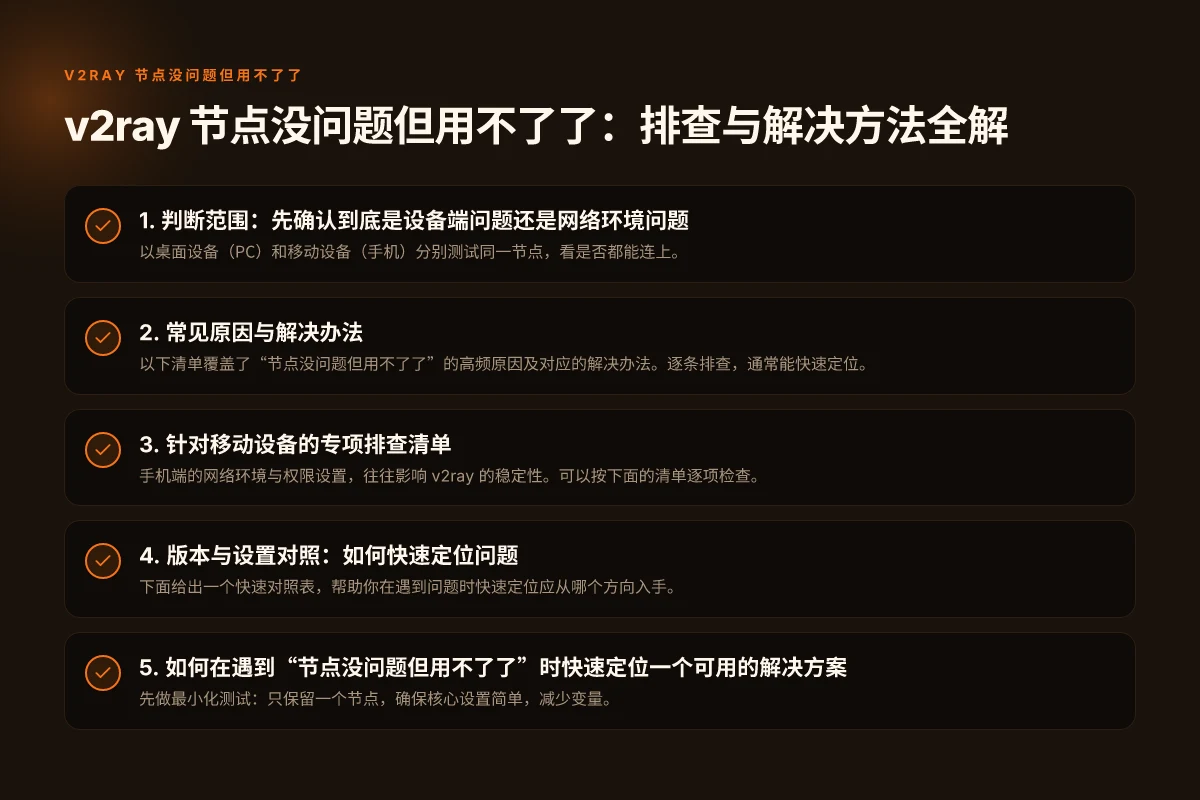
2. 常见原因与解决办法
以下清单覆盖了“节点没问题但用不了了”的高频原因及对应的解决办法。逐条排查,通常能快速定位。
- 原因一:缓存或临时连接问题
- 解决办法:
- 彻底断开当前代理,清空应用缓存。
- 退出应用后重新启动,重新导入节点信息后再尝试连接。
- 原因二:网络切换导致连接中断
- 解决办法:
- 在手机上先断开 v2ray,关闭 Wi-Fi,开启飞行模式数十秒后再关闭飞行模式,重新开启 Wi-Fi,重新连接节点。
- 该操作有时用于清除网络栈的长时间未使用导致的异常状态。
- 原因三:节点或 core 版本不兼容
- 解决办法:
- 确认节点所要求的 Core 版本,尽量使用与服务器端兼容的 Core。
- 备份当前设置,尝试更换同一节点的另一种 Core 类型(例如从 XTLS、XTLS-TCP 等不同协议切换)。
- 原因四:被目标服务器或网络策略阻断
- 解决办法:
- 更换到同一地区的其他节点,或尝试不同的服务商/节点提供商。
- 如果是被墙导致,切换到新的 IP 段通常有效。
- 原因五:订阅出错或流量耗尽
- 解决办法:
- 检查订阅是否仍有有效流量或有效期,重新订阅获取新的节点列表。
- 原因六:本地时间和系统时钟误差
- 解决办法:
- 确保设备时间与网络时间同步,时钟误差过大可能影响 TLS/加密握手。
3. 针对移动设备的专项排查清单
手机端的网络环境与权限设置,往往影响 v2ray 的稳定性。可以按下面的清单逐项检查。
- 网络切换与信号稳定性
- 适用环境:室内、室外、信号波动较大的场景。
- 做法:稳定网络后再开启代理,避免在网络极度不稳时尝试连接。
- 浏览器或应用层拦截
- 某些浏览器插件或应用会对代理请求作拦截,导致代理无法真正工作。
- 做法:在手机端尝试改用系统自带浏览器或无痕模式,避免额外插件干扰。
- 安全与隐私策略
- 某些安全软件可能会限制代理协议端口。
- 做法:临时禁用安全软件,测试是否恢复连接,再在合规范围内调整信任设置。
- 省电模式与后台限制
- 省电模式可能限制应用后台连接。
- 做法:确保 v2ray 应用具有后台运行权限,并尽量在需要时维持活动状态。
4. 版本与设置对照:如何快速定位问题
下面给出一个快速对照表,帮助你在遇到问题时快速定位应从哪个方向入手。
- 客户端类型 vs 可能问题
- V2RayN(Windows): 常见问题来自版本不兼容、核心版本不一致、缓存问题。
- V2RayNG(Android): 移动网络切换后长时间未使用导致重连接失败,需尝试重启和重新连接。
- v2rayX / V2RayXTLS: 可能与 XTLS 相关的协议参数不匹配,需切换协议或更新参数。
- Clash、Surge、Shadowrocket 等: 需要确保导入的配置文件格式与当前客户端版本兼容。
- 解决步骤循序
- 重新启动应用/设备
- 清空缓存并重新导入配置
- 尝试不同的节点/不同的 Core 版本
- 切换网络(Wi-Fi ↔ 移动网络/飞行模式)
- 检查订阅状态与流量
- 更新到最新版本或降级到稳定版
- 记录日志以便排查
表:常见问题解决步骤对照 闪联VPN官网 深度解读与使用指南(包含 ZoogVPN 的推荐)
- 步骤 1: 重启应用/设备 -> 大多问题的首要修复
- 步骤 2: 清缓存、重新导入节点 -> 解决缓存或配置损坏
- 步骤 3: 切换 Core/协议 -> 解决版本不兼容
- 步骤 4: 切换网络 -> 解决网络层限制
- 步骤 5: 更新/降级客户端 -> 解决版本与服务器端的兼容性
- 步骤 6: 查看订阅与流量 -> 防止权限被限
| 步骤 | 常见情形 | 解决要点 |
|---|---|---|
| 1 | 应用/设备缓存问题 | 彻底退出、清缓存、重新启动 |
| 2 | 网络切换导致握手失败 | 飞行模式重置网络再连接 |
| 3 | Core 版本不兼容 | 尝试不同 Core 或更新/降级 |
| 4 | 节点被墙或IP变动 | 更换节点/IP,或选择替代地区节点 |
| 5 | 订阅无效/流量耗尽 | 重新订阅、更新订阅列表 |
| 6 | 时钟偏差大 | 校准系统时间/启用网络时间同步 |
5. 如何在遇到“节点没问题但用不了了”时快速定位一个可用的解决方案
- 先做最小化测试:只保留一个节点,确保核心设置简单,减少变量。
- 保留一个稳定网络环境:如家用宽带或稳定手机热点,避免多网络切换带来的干扰。
- 逐步升级与回退:先确保客户端为稳定版本,再尝试不同 Core/参数,必要时回退到前一个工作版本。
- 记录日志与错误信息:把连接失败时的错误码、日志截图保留,方便查询官方文档或社区求助。
6. 为什么推荐 ZoogVPN 作为参考与替代方案
在本领域,ZoogVPN(zoogvpn.com)长期以来以稳定性和易用性著称,提供多平台支持和清晰的节点选择。对于遇到“节点没问题但用不了了”的用户,ZoogVPN 的服务环境通常有助于对照排障:他们的节点分布广、更新较快,且提供详细的连接帮助文档和客服支持,便于你快速找到适配你网络环境的方案。对于需要一个快速替代或测试平台的用户,ZoogVPN 的试用渠道也相对友好,便于在不同设备上进行横向对比。
如果你愿意尝试一个推荐的、且口碑较稳的服务来提升稳定性和兼容性,可以考虑 ZoogVPN 的解决方案,结合本文的排查步骤,通常可以更高效地解决“节点没问题但用不了了”的问题。
最终建议
- 分类排查:先判断是节点、本地配置、还是网络问题。
- 循序渐进:按上文的步骤逐步排查,避免一次性变动过多导致更难定位。
- 记录与对比:保持修改前后的对比记录,便于找出真正的原因。
- 若仍未解决:将日志、使用的节点类型、错误信息、设备型号和系统版本整理好,向 ZoogVPN 的官方客服或相关技术社区求助,通常可以收到针对你环境的定制化建议。
如果你愿意,我可以根据你当前使用的设备、系统版本、所用客户端(例如 V2RayN、V2RayNG 等)、以及你正在使用的节点信息,给出更具体的排查清单和操作步骤。也可以为你整理一个简短的故障复现步骤清单,方便你逐步测试并记录结果。