[VPNs]
Twitch打不开如何修复:全面排查与实用方案
Elif Sahin // 2026年11月1日 // 1 min // [zh-cn]
当Twitch无法打开时,先从网络、浏览器到账户等多维度排查,本文给出可落地的步骤与工具性建议。
在日常观看Twitch时,遇到“打不开”、“无法加载”、“页面空白”等问题并不罕见。很多情况下并非账号被封或视频源出错,而是本地网络、浏览器设置、缓存数据或扩展程序等因素造成的阻塞。下面按步骤给出从最简单到较深入的排查与修复方法,帮助你快速恢复观看体验。
编辑推荐:ZoogVPN — 安全、快速的VPN——超过1000个IP、100多个位置,最多10台设备同时使用,零日志与256位加密。 立即获取 →
1. 先排查网络与设备基本状态
- 检查网络连接是否稳定,尝试打开其他网站看是否正常加载。
- 重新启动路由器和/modem,等待2–3分钟后再连接。
- 尝试使用有线网络(Ethernet)替代Wi-Fi,以排除无线信号干扰。
- 如果你在使用移动网络,切换到更稳定的网络信号,或尝试不同的网络运营商。
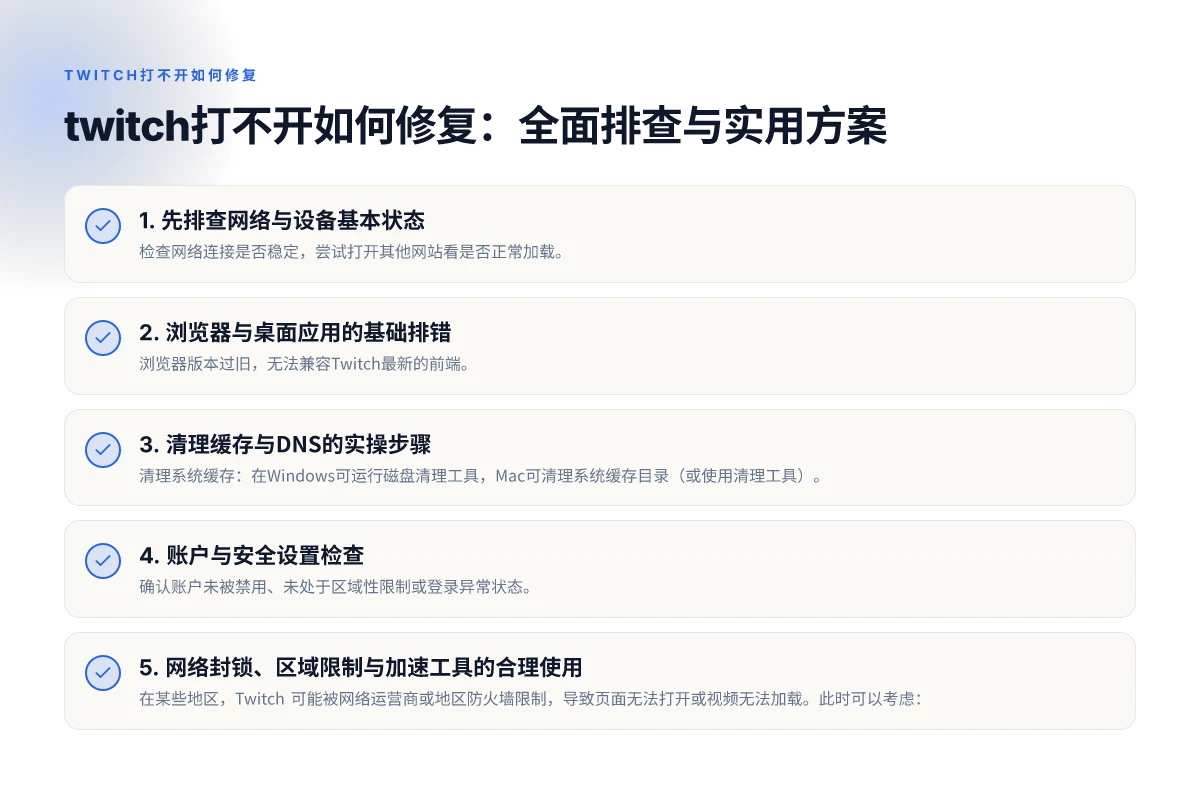
2. 浏览器与桌面应用的基础排错
浏览器层面的常见原因
- 浏览器版本过旧,无法兼容Twitch最新的前端。
- 浏览器缓存或Cookies损坏,导致页面加载异常。
- 浏览器扩展(AdBlock、隐私保护、代理工具等)阻断了脚本或媒体资源。
- DNS缓存问题,域名解析错误。
可执行的快速修复清单
- 更新浏览器到最新版本:Chrome、Firefox、Edge、Safari 等。
- 清除浏览器缓存和Cookies:设置-隐私与安全-清除浏览数据,选择“缓存图片和文件”和“Cookies及其他站点数据”。
- 逐一禁用最近安装或怀疑有问题的扩展程序,或使用无痕/隐私模式打开 Twitch,确认是否受扩展影响。
- 尝试使用不同的浏览器打开 twitch.tv,判断是否浏览器相关问题。
3. 清理缓存与DNS的实操步骤
- 清理系统缓存:在Windows可运行磁盘清理工具,Mac可清理系统缓存目录(或使用清理工具)。
- 刷新DNS解析:在命令行执行 ipconfig /flushdns(Windows)或sudo dscacheutil -flushcache(Mac)。
- 修改DNS服务器:可尝试使用 Google DNS(8.8.8.8、8.8.4.4)或 Cloudflare DNS(1.1.1.1、1.0.0.1)。
- 重启路由器后再访问 Twitch,确保新DNS生效。
4. 账户与安全设置检查
- 确认账户未被禁用、未处于区域性限制或登录异常状态。
- 尝试退出当前账户再重新登录,避免会话问题。
- 关闭浏览器中的代理设置或系统代理,确保直连网络或正确配置代理。
5. 网络封锁、区域限制与加速工具的合理使用
在某些地区,Twitch 可能被网络运营商或地区防火墙限制,导致页面无法打开或视频无法加载。此时可以考虑:
- 使用可信的VPN/加速器来优化路由,提升到 Twitch 的连接稳定性。
- 选择有良好声誉的VPN服务商,确保日志策略和隐私保护符合要求。
- 需要注意合规性:在某些国家/地区,使用VPN访问特定内容可能有政策限制,请自行评估风险。
如果你愿意尝试一个在多地区口碑较好、使用简单的方案,可以考虑 ZoogVPN。ZoogVPN 在 zoogvpn.com 提供多种服务器选项,能帮助你在区域限制或网络波动时获得更稳定的连接体验。
6. 何时需要联系技术支持
如果以上步骤仍未解决问题,可能涉及服务器端问题、账号问题或更深层次的网络配置。建议:
- 访问 Twitch 官方帮助中心的“已知问题与状态”页面,查看是否有服务器维护或故障公告。
- 联系 Twitch 支持,提供发生的问题时间、浏览器版本、操作系统、网络环境、是否使用 VPN/代理等信息,便于诊断。
- 向你所在的网络服务提供商咨询是否有针对 Twitch 的网络限速或阻塞策略。
7. 对比与选项:常见修复策略快速对照
以下表格汇总了常见场景与对应的修复思路,便于快速参考。
| 场景/症状 | 主要原因 | 实用修复 | 备注 |
|---|---|---|---|
| 页面空白、无法加载 | 浏览器缓存/扩展阻塞 | 清理缓存、禁用扩展、尝试无痕模式 | 先从浏览器层面排查 |
| 视频缓冲、慢加载 | 网络波动、DNS问题 | 重启路由器、切换网络、刷新DNS | 有线网络优先 |
| 无法打开 twitch.tv | DNS解析失败、区域阻塞 | 更换DNS、VPN/加速器尝试 | 做好合规审视 |
| 账户登录错误 | 会话失效、账户限制 | 退出重登、清除站点数据、检查账户状态 | 如有异常联系支持 |
| 浏览器提示安全警告 | 脚本阻断、证书问题 | 更新浏览器、允许站点脚本 | 安全设置要适度放宽 |
8. 小结与推荐
- 先从最简单、影响范围最小的操作入手:刷新页面、清理缓存、禁用扩展、更新浏览器。
- 如遇到区域性或网络瓶颈,考虑使用高稳定性的加速工具或VPN, ZoogVPN 是本文推荐的可选方案之一。
- 常见问题通常可通过上述方法逐步定位解决;若问题持续,及时联系 Twitch 支持或网络服务商,提供详细信息以便快速排查。
如果你希望我把上述内容整理成可直接用于博客的更正式版本,或需要我给出一个针对你所在地区的具体操作清单(例如 DNS 设置、代理/VPN 的具体配置步骤),告诉我你的操作系统、浏览器、是否使用 VPN,以及你所在的国家/地区,我可以为你定制一份精准可执行的修复指南。 TikTok在国内怎么用