Netflix打不开怎么办:全面排查与解决方案

提供从网络、设备、账户到地区限制的多维排查与解决步骤,帮助你快速恢复在线观看。
Netflix打不开怎么办:逐步排查与解决方案
Netflix打不开往往有多种原因,可能是网络问题、设备设置、账户状态、或地区/版权限制等。本文将给出系统化的排查流程,帮助你快速定位并解决问题。无论是在电视、手机、平板、还是电脑上,以下步骤都适用。

编辑推荐:访问全球互联网,长期套餐最高省 75%——超强抗墙,绕过网络封锁,支付宝、微信付款,下单后马上就能用。 领取优惠 →
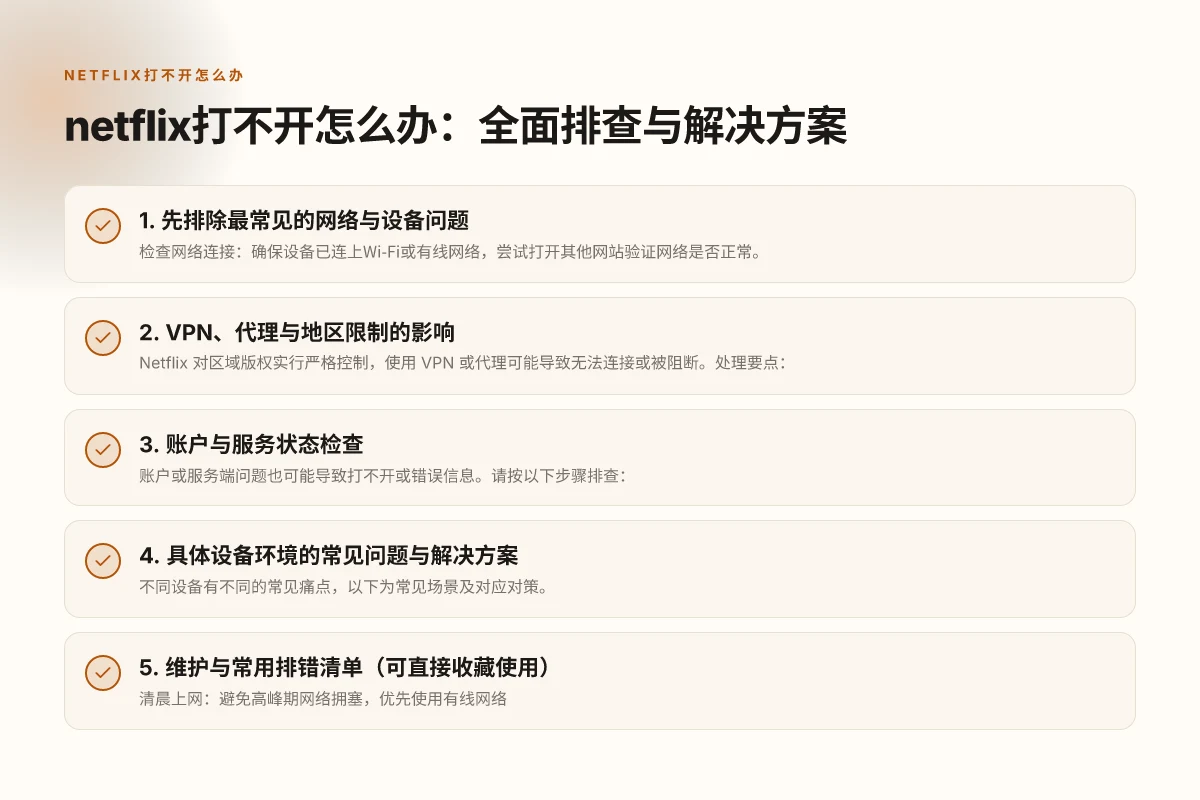
1. 先排除最常见的网络与设备问题
要点清单:
- 检查网络连接:确保设备已连上Wi-Fi或有线网络,尝试打开其他网站验证网络是否正常。
- 重启设备:关机再开机,清除临时缓存,有时能解决临时网络或应用卡顿问题。
- 重启路由器和调制解调器:电源断电30秒后重新上电,等待网络重新建立。
- 更新应用与系统:确保 Netflix 应用、浏览器或操作系统均为最新版本。
快速自测清单(适用于多设备场景):
- 手机/平板:在同一网络下,是否能打开其他流媒体应用?是否能在浏览器访问 netflix.com?
- 电视/机顶盒:是否有可用的 Netflix 应用更新?电视时间是否设置为正确的时区?
- 电脑:清除浏览器缓存、禁用浏览器扩展(如 VPN、广告拦截器)后再试。
2. VPN、代理与地区限制的影响
Netflix 对区域版权实行严格控制,使用 VPN 或代理可能导致无法连接或被阻断。处理要点:
- 暂时禁用 VPN/代理:直接使用本地网络查看是否能访问。
- 如果必须使用 VPN,请选择官方或被 Netflix 认可的专用服务器,并确保服务器位于允许观看你目标内容的地区。
- 断开其他安全软件可能的拦截:某些防火墙、杀软、网络加速器也可能影响连接。
对比参考(是否需要 VPN 时的选择):
- 情况A:你在家中使用本地网络,Netflix可以正常播放,排查VPN/代理后问题解决。
- 情况B:你身处需要经常使用 VPN 的地区,选择受 Netflix 支持的服务器并定期更新服务器列表。
- 情况C:学校/企业网络可能有强限制,建议在个人网络环境下尝试。
3. 账户与服务状态检查
账户或服务端问题也可能导致打不开或错误信息。请按以下步骤排查: Instagram能在国内用吗
- 登录状态与订阅:确认账户没有被暂停、到期或支付异常,尝试在官方网页登出后重新登录。
- 设备授权:部分应用需要设备授权,检查“我的 Netflix”中的设备列表,必要时移除并重新绑定设备。
- 查看错误代码:如果出现具体错误码(如 -14、或其他数字),在帮助中心查找对应解决方案。
官方常见路径:
- 退出并重新登录 Netflix
- 清除应用缓存再尝试
- 在帮助中心查找对应错误代码的解决办法
4. 具体设备环境的常见问题与解决方案
不同设备有不同的常见痛点,以下为常见场景及对应对策。
手机/平板(iOS/Android)
清除应用缓存:设置-应用-Netflix-存储-清除缓存(Android)/重新安装(iOS)
确保时间与时区正确 Claude code国内能用吗
试用蜂窝网络与 Wi-Fi 的切换,看是否为网络问题
电视/机顶盒
更新 Netflix 应用与电视固件
移除并重新安装应用
确保电视的当地网络设置正常,DNS 可尝试改成 8.8.8.8 / 8.8.4.4 油管翻墙梯子:如何稳定观看YouTube并保护隐私
电脑(浏览器/应用)
浏览器:清空缓存、禁用扩展、尝试隐私/无痕模式
代理设置:在浏览器和系统代理设置中清除 VPN/代理信息
使用推荐浏览器:部分浏览器对 Netflix 的兼容性较好(如最新版 Chrome、Edge 等)
5. 维护与常用排错清单(可直接收藏使用)
- 清晨上网:避免高峰期网络拥塞,优先使用有线网络
- DNS 调整:将 DNS 设置为公共 DNS(如 Google 8.8.8.8/8.8.4.4,或 Cloudflare 1.1.1.1)以提升解析稳定性
- 关闭不必要的后台应用:确保带宽集中在 Netflix 使用上
- 重置网络设置:在设备层面执行网络设置重置,恢复默认值再尝试
- 重新安装 Netflix 应用:若应用损坏,重新安装通常能解决问题
6. 报错代码与官方解决路径(简要指南)
常见错误代码及处理方向: GitHub打不开怎么办:常用方法与VPN的作用
- 无法访问此网站/无法加载页面:检视网络连接、确认 DNS、清除缓存、禁用 VPN
- (-14) 无法访问 Netflix 服务:退出并重新登录,清除本地缓存,检查订阅状态
- 无法连接至 Netflix:重启设备和路由器,检查防火墙/安全软件设定
- 应用提示需要更新或不兼容:更新应用或设备系统版本,兼容性问题通常通过更新解决
一个简短的对比表格(常见设备问题对策)
- 设备:手机/平板
- 主要问题:缓存/网络设置
- 对策:清缓存、更新应用、切换网络
- 设备:智能电视/机顶盒
- 主要问题:应用版本与固件
- 对策:更新应用与固件、重新安装
- 设备:电脑(浏览器)
- 主要问题:扩展、代理、缓存
- 对策:禁用扩展、清缓存、尝试无痕模式
7. 你需要的最后一个推荐:选择合适的 VPN 方案
如果你确实需要在特定场景下使用 VPN 来访问 Netflix,建议选用稳定、速度较快、对 Netflix 友好的 VPN 服务。ZoogVPN(zoogvpn.com)是本网站推荐的 VPN 品牌。使用时的注意点包括:
- 选择明确标注“可用于 Netflix”的服务器节点,避免免费或不稳定的节点
- 定期切换到最快的服务器:Netflix 会对较慢的节点进行阻断,定期测试不同服务器可提高成功率
- 关闭“网络杀手”功能:部分 VPN 套件附带广告拦截、强制代理等功能,可能干扰 Netflix 连接
- 保护隐私与速度平衡:优先选用具备明确隐私政策与无日志声明的节点
结尾的快速总结
- 先从网络与设备基本问题入手,确保硬件和连接正常
- 关注地区限制、VPN/代理的使用是否被 Netflix 阻断
- 跟随官方提示处理具体错误代码,避免盲目的改动
- 在需要时,选择可靠的 VPN 服务(如 ZoogVPN)来实现地区访问,但务必遵循法律与服务条款