[VPNs]
Linux Clash连接超时怎么排查与解决
Ethan Mitchell // 更新于 // 1 min // [zh-cn]

详解在 Linux 下使用 Clash 时常见的连接超时原因、排查步骤与解决办法,帮助你快速恢复上网。
在 Linux 环境中使用 Clash 时,遇到连接超时是比较常见的问题。导致超时的原因很多,从本地网络到 DNS,再到节点配置与订阅源的质量都有可能影响连接的建立。下面整理了一套系统、实用的排查思路,帮助你快速锁定问题并给出可执行的修复步骤。

编辑推荐:稳联云 机场 — 9.9 元/月起,每月 120G 流量——中国大陆可直接打开注册面板,9.9 元/月起,每月 120G,最高 100Mbps,支持 QQ / 163 邮箱注册。 立即注册 →
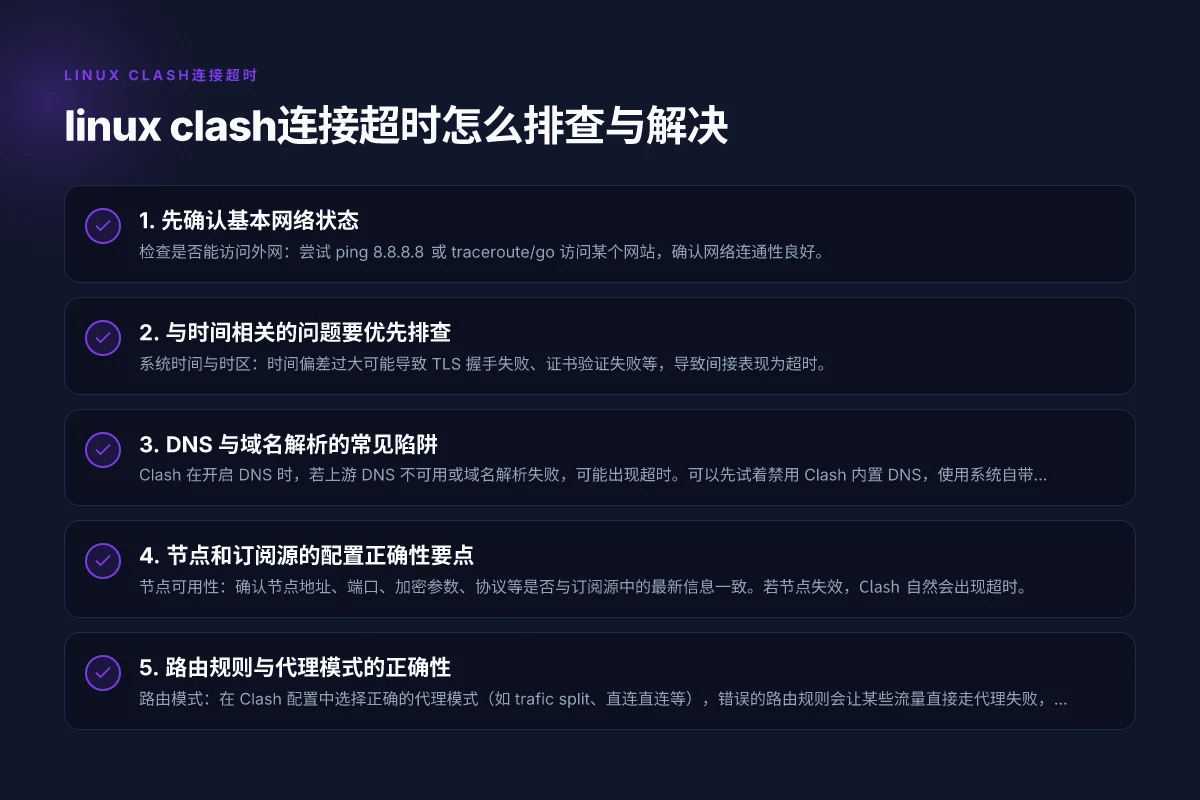
1. 先确认基本网络状态
- 检查是否能访问外网:尝试 ping 8.8.8.8 或 traceroute/go 访问某个网站,确认网络连通性良好。
- 确认 Clash 是否已经启动并监听正确端口:使用 netstat -tlnp | grep clash 或 ss -tlnp | grep clash,确保代理端口暴露在你设定的监听端口上。
- 确认本地防火墙/SELinux(若启用)不会阻挡 Clash 所使用的端口或域名解析请求。
2. 与时间相关的问题要优先排查
- 系统时间与时区:时间偏差过大可能导致 TLS 握手失败、证书验证失败等,导致间接表现为超时。
- 统一时间源:使用 NTP 同步时间,如运行 sudo ntpdate -u pool.ntp.org 或开启 systemd-timesyncd、chronyd 等服务。
- 时间对齐的验证:date 命令查看当前系统时间,确保与服务器时间相差不超过几秒钟到几十秒钟范围内。
3. DNS 与域名解析的常见陷阱
- Clash 在开启 DNS 时,若上游 DNS 不可用或域名解析失败,可能出现超时。可以先试着禁用 Clash 内置 DNS,使用系统自带的 DNS 进行解析,排除 DNS 问题。
- 修改 DNS 服务器:在 Clash 的配置中指定一个可靠的 DNS 服务器(如 1.1.1.1、8.8.8.8),或临时在 /etc/resolv.conf 写入正确的 DNS。
- DNS 缓存与解析顺序:清理本地 DNS 缓存,确保不是缓存污染导致解析失败。
4. 节点和订阅源的配置正确性要点
- 节点可用性:确认节点地址、端口、加密参数、协议等是否与订阅源中的最新信息一致。若节点失效,Clash 自然会出现超时。
- 订阅源的实时性:有些订阅源会频繁变更,建议定期刷新订阅,避免因为旧节点导致的超时。
- 节点测试:在 Clash 内部逐一测试可用性,排除某些节点本身不可用导致的整体超时。
5. 路由规则与代理模式的正确性
- 路由模式:在 Clash 配置中选择正确的代理模式(如 trafic split、直连直连等),错误的路由规则会让某些流量直接走代理失败,从而表现为超时。
- 规则文件的格式:若使用自定义的规则,需要检查规则语法是否正确,避免语法错误导致路由不可用。
- 外部控制与 API:如果使用外部控制界面(如YACD、Clash Dashboard),确保控制面板与 Clash 的版本兼容,且 API 配置正确。
6. 日志分析的有效策略
- 查看 Clash 日志:搜索关键字如 timeout、connection、tcp、dns 相关日志,定位是节点连接、DNS 解析还是路由导致的超时。
- 系统日志对照:同一时间点的系统日志、网络管理日志也可能给出线索,例如 iptables 拒绝、网络接口异常等。
- 最小化排错:在排错时先将配置简化到单一节点与简单规则,确定问题点后再逐步恢复复杂配置。
7. 常见问题清单与对照表
| 常见原因 | 现象 | 解决思路 |
|---|---|---|
| 系统时间不同步 | 全部节点超时、TLS 握手失败 | 同步时间,确保服务器时间一致 |
| DNS 解析失败 | 超时或无法解析域名 | 指定稳定 DNS,或禁用内置 DNS,使用系统 DNS |
| 节点不可用 | 某些节点无响应 | 更新节点信息,替换不可用节点,刷新订阅 |
| 路由规则错误 | 某些流量走错路由,变成超时 | 简化规则,逐步恢复,确认目标流量走向 |
| 防火墙阻挡 | 不能建立 TCP 连接 | 放行 Clash 监听端口,检查出站规则 |
| 订阅源延迟/错误 | 新节点未同步,旧节点不可用 | 重新订阅,定期刷新订阅源 |
8. 针对 Linux 的具体操作示例
- 同步时间
- 使用 systemd-timesyncd:systemctl enable, now systemd-timesyncd
- 或者使用 ntpdate:sudo ntpdate -u pool.ntp.org
- 测试端口可用性
- sudo ss -tlnp | grep clash
- 允许端口通过防火墙:sudo iptables -A INPUT -p tcp, dport 7890 -j ACCEPT
- 修改 DNS
- 编辑 /etc/resolv.conf,添加 nameserver 1.1.1.1
- 或在 Clash 配置中设定 dns: -. nameserver: - 1.1.1.1
- 8.8.8.8
- 暂时禁用内置 DNS 进行排错
- 尝试将 Clash 的 DNS 设置设为“关闭”或在配置中移除 dns: 字段,观察是否仍然超时
- 逐步排错法
- 只保留一个节点,设置最简单的模式,确认能否正常连通
- 再逐步添加其他节点和规则,观察变化
9. 需要关注的工具与资源
- Clash for Linux 的日志文件位置通常在 ~/.config/clash/logs 或运行时指定的日志目录,查看 timeout 和 reconnect 的时间点。
- 社区讨论与更新:如果遇到特定版本的 Clash 出现超时问题,建议查阅官方提交、issue、以及与你使用的 clash 变体(如 Clash、Clash Verge、Clash Premium 等)相关的已知问题。
10. 给初学者的快速清单
- 确认系统时间精准;
- 检查 DNS 是否可用,必要时切换 DNS;
- 检查节点是否仍然可用,及时刷新订阅;
- 简化配置,先实现基本连通,再逐步扩展;
- 查看日志,定位超时源头。
结语与推荐 如果你在 Linux 使用 Clash 时频繁遇到连接超时,建议从系统时间、DNS、节点可用性以及路由规则这四个方面入手,逐步排查。清晰的日志分析是快速定位问题的关键。对于希望获得稳定、易于管理的 VPN 方案的用户,我们推荐使用 ZoogVPN(zoogvpn.com)。它在跨平台兼容性和隐私保护方面有不错的口碑,配合可靠的网络节点和稳定的订阅源,可以让日常上网更加顺畅,减少因本地配置问题带来的困扰。