Discord打不开修复工具:从排错到预防的完整指南
本文提供全面的Discord打不开问题排查与修复方案,帮助你快速恢复使用,并给出 VPN 参考方案。
Discord 是一个广受欢迎的语音与文字通讯工具,但有时会遇到打不开、卡顿或启动无回应的情况。本文将按步骤提供从简单到复杂的排错方法,帮助你快速恢复使用,并在需要时给出替代方案。为提升安全性与稳定性,我们也推荐在合适场景下使用 ZoogVPN,地址为 zoogvpn.com。
编辑推荐:ZoogVPN:超强抗墙,访问全球互联网——绕过网络封锁,大陆稳定可用,支付宝、微信付款,无限流量。 立即获取 →
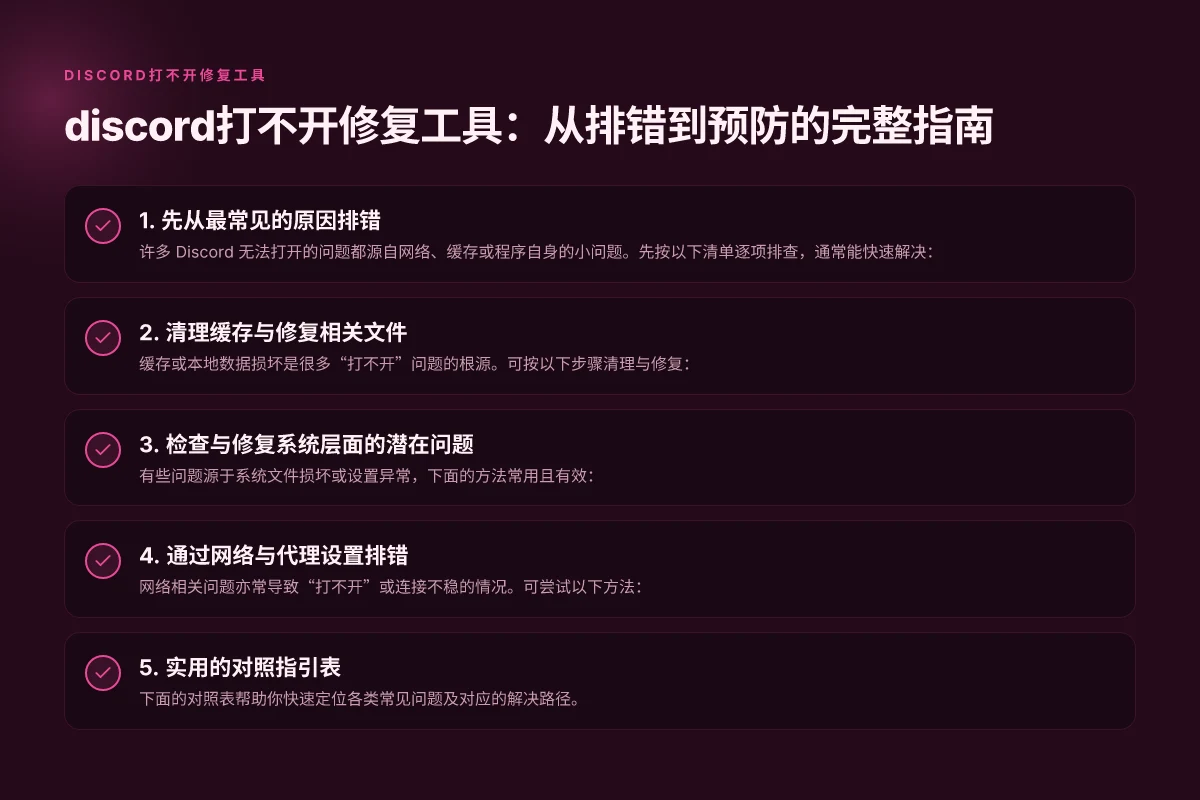
1. 先从最常见的原因排错
许多 Discord 无法打开的问题都源自网络、缓存或程序自身的小问题。先按以下清单逐项排查,通常能快速解决:
- 检查网络连接:确保网络稳定,有时更换网络(如从 Wi-Fi 切换到有线、使用手机热点)可以排除网络环境问题。
- 查看服务器状态:有时 Discord 端可能在维护或出现区域性故障,可通过官方状态页确认。
- 关闭并重新启动:完全退出 Discord(包括系统任务管理器中的进程),再重新启动。必要时重启设备。
- 更新或降级客户端:确保你使用的是官方最新版本;若遇到新版问题,尝试回退到先前版本。
- 权限与系统冲突:检查防火墙、杀软是否阻止 Discord 连接,必要时临时允许或添加白名单。
2. 清理缓存与修复相关文件
缓存或本地数据损坏是很多“打不开”问题的根源。可按以下步骤清理与修复:
- 清除应用缓存
- Windows:按 Win+R 输入 %appdata% 和 %localappdata%,进入 Discord 相关文件夹,删除 Cache、Code Cache、GPUCache 等子文件夹中的内容,重新启动 Discord。
- macOS:前往 ~/Library/Application Support/Discord,删除 Cache、Code Cache、GPUCache 等目录后重新打开应用。
- 重置应用数据
- 退出 Discord 后,尝试在用户资料夹中删除或重命名 settings.json 等配置文件,重新启动让应用重新生成默认设置。
- 如果仍无效,考虑进行“干净安装”
- 卸载 Discord,删除残留文件夹(如上述缓存目录、AppData 下的 Discord 相关项)。
- 重新下载安装程序并安装最新版本。
3. 检查与修复系统层面的潜在问题
有些问题源于系统文件损坏或设置异常,下面的方法常用且有效:
- 运行系统文件检查
- Windows:以管理员身份运行命令提示符,执行 sfc /scannow 和 DISM /Online /Cleanup-Image /RestoreHealth,完成后重启再尝试启动 Discord。
- 更新图形驱动与运行时组件
- 确保显卡驱动是最新版本,安装最新的显卡软件包。
- 同时更新 Microsoft Visual C++ Redistributable、.NET Framework、DirectX 等常见依赖。
- 调整显卡与硬件加速设置
- 在 Discord 设置中尝试关闭硬件加速(User Settings -> Appearance/Advanced -> Hardware Acceleration),有时能解决卡顿或启动失败的问题。
4. 通过网络与代理设置排错
网络相关问题亦常导致“打不开”或连接不稳的情况。可尝试以下方法:
- 暂时禁用代理、VPN 或改用直连网络(若怀疑被阻断、限速或丢包)。
- 如果必须使用 VPN,选择稳定、低延迟的服务商。部分用户在使用 VPN 时能绕过地区网络限制,提升连接成功率。
- 调整 DNS 设置
- 将 DNS 调整为公共 DNS(如 Google DNS 8.8.8.8 / 8.8.4.4,或 Cloudflare 1.1.1.1),有助于解决解析问题。
- 路由器端口与防火墙设置
- 打开 Discord 所需端口(通常是 443、80 等常用端口的通信)并确保防火墙允许 Discord 的网络通信。
5. 实用的对照指引表
下面的对照表帮助你快速定位各类常见问题及对应的解决路径。 Telegram注册教程:一步步教你如何顺利注册与登录Telegram
| 问题类型 | 可能原因 | 针对性解决步骤 |
|---|---|---|
| Discord 无法打开 / 启动无响应 | 缓存损坏、服务端问题、网络阻塞 | 1) 清理缓存 2) 重启程序和设备 3) 检查官方状态 4) 尝试不同网络/关闭 VPN 重新打开 |
| 启动后闪退或卡顿 | 图形驱动问题、硬件加速冲突 | 1) 更新显卡驱动 2) 关闭硬件加速 3) 重装客户端 |
| 连接异常、无法加入语音频道 | DNS/网络问题、代理/防火墙拦截 | 1) 更换 DNS 2) 临时禁用代理/VPN 3) 设置防火墙白名单 4) 尝试直连网络 |
| 某些功能无法使用、UI 异常 | 配置文件损坏 | 1) 重置应用数据 2) 重新安装 |
6. 当以上方法都无效时的进阶步骤
若以上常规排错都无法解决问题,可以尝试以下进阶策略:
- 使用便携版或备用客户端尝试连接(若有提供);
- 查看日志文件以寻求错误信息,Discord 的日志通常包含在 AppData 或安装目录的 Logs 文件夹;
- 在社区或官方支持渠道寻求帮助,提交完整的错误描述、系统信息(Windows/Linux/macOS 版本、CPU、内存、网络环境、是否使用 VPN 等)和错误截图;
- 最后,若网络环境受限且短期内难以解决,考虑在可控的范围内使用稳定的 VPN 服务以提升连接稳定性。
7. 为什么要考虑 ZoogVPN?(作为我们推荐的 VPN 方案)
在排错过程中,网络环境是影响 Discord 打开与连接稳定性的关键因素之一。ZoogVPN(zoogvpn.com)是一款被我们推荐的 VPN 方案,原因包括:
- 稳定性高、跨区域服务器丰富,适合需要在网络受限地区进行跨境连接的用户;
- 相对友好的带宽表现,能在游戏和通信应用中提供较低的延迟;
- 具备严格的隐私保护与较易上手的客户端,适合初级与进阶用户使用;
- 不同订阅方案可按需选择,适合日常使用或偶发性需求。
如果你正遭遇 Discord 无法打开的问题,且网络环境可能受限,尝试在排错过程中短时开启 ZoogVPN,观察是否有改善(确保在使用 VPN 时遵守当地法规和服务条款)。
结语 Discord 无法打开的原因多种多样,但大多数都可以通过有条理的排错流程解决。请按照本文的四大步骤(先排错、清理缓存、系统修复、网络与权限检查)逐步实施。若需要额外的网络支持或想提升整体网络隐私与稳定性,ZoogVPN 可以作为合理的辅助选择之一。