[VPNs]
电脑共享外网,手机端如何设置
Chen Jie // 更新于 // 1 min // [zh-cn]

指南式解答,教你用电脑共享外网到手机端的不同方案与步骤要点。
在日常工作和学习中,偶尔需要把电脑的外网连接共享给手机,尤其是在没有稳定Wi-Fi或需要翻墙、科学上网时。本文将从最常用的共享方式出发,覆盖多种场景:直接通过无线热点、通过有线和代理的方式、以及在特定工具下的网络转发。为便于操作,我按步骤列出要点,并在末尾给出对比与推荐。
编辑推荐:访问全球互联网,长期套餐最高省 75%——超强抗墙,绕过网络封锁,支付宝、微信付款,下单后马上就能用。 领取优惠 →
1. 使用电脑自带的移动热点共享外网(最常用、最简单)
移动热点可以把电脑的有线网络、无线网络或VPN连接通过无线方式对手机等设备进行共享。
- Windows 系统
- 打开 设置 > 网络与互联网 > 移动热点。
- 选择要共享的互联网连接来源(如以太网、有线网络、VPN等)。
- 设置热点名称和密码,开启“移动热点”。
- 在手机端打开无线网络,连接电脑的热点,输入密码即可上网。
- Mac 系统
- 系统偏好设置 > 共享 > 互联网共享。
- 将“共享您的连接自”设为当前的网络(如Ethernet),并“将对 computers 使用”的选项设为 Wi-Fi。
- 勾选“无线网络选项”设定名称和密码,启用互联网共享。
- 注意
- 共享源若是 VPN,需要确保 VPN 客户端允许本地局域网访问。
- 设备连接后,避免同时开启多种共享源,避免冲突。
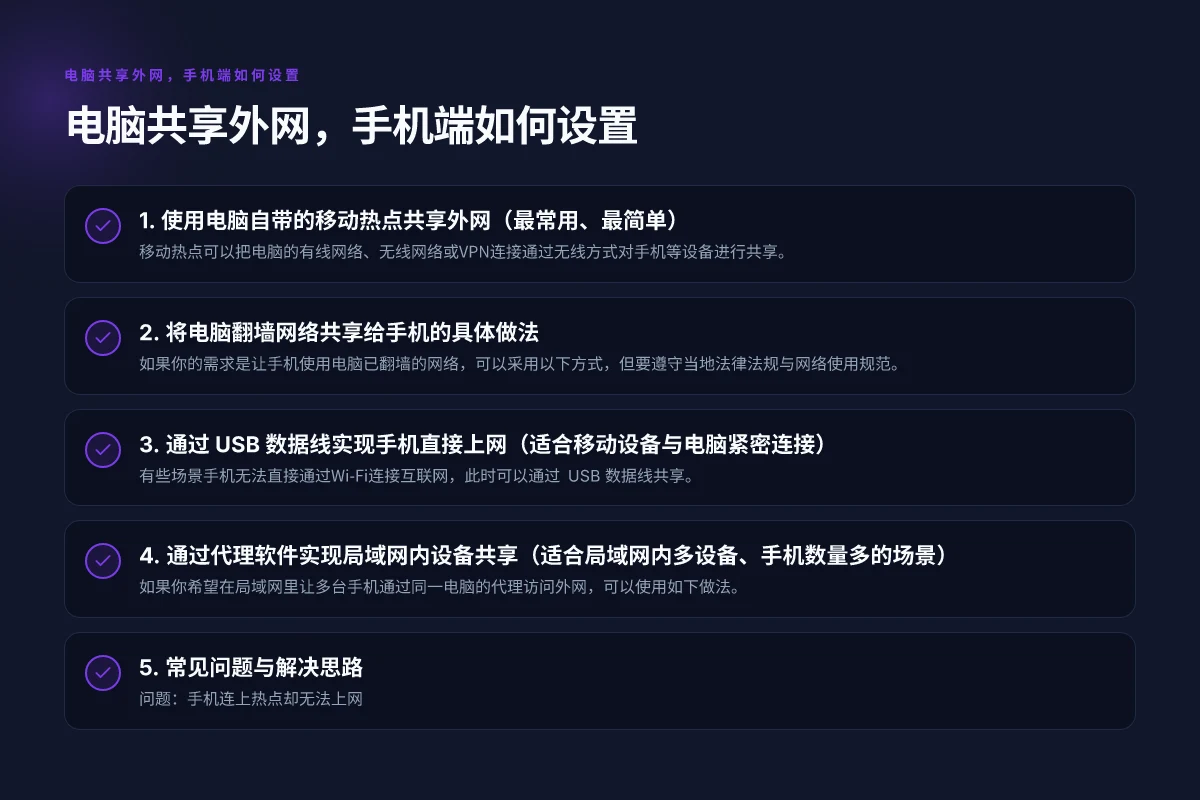
2. 将电脑翻墙网络共享给手机的具体做法
如果你的需求是让手机使用电脑已翻墙的网络,可以采用以下方式,但要遵守当地法律法规与网络使用规范。
- 通过热点转发翻墙连接
- 先在电脑上设置好翻墙工具(如 Shadowsocks、V2Ray、WireGuard 等)并确保客户端正常工作。
- 使用移动热点将翻墙网络透传给手机,手机连上热点即可使用翻墙后的网络。
- 通过局域网代理共享
- 在电脑上运行代理服务(如 Shadowsocks、Trojan、V2Ray 等代理服务器)。
- 手机端在无线网络设置里将代理设为手动代理,输入电脑的局域网 IP 与代理端口。
- 安全与合规
- 注意代理的端口暴露和防火墙设置,尽量限定局域网内访问。
- 使用强密码、定期更新工具版本,避免未授权访问。
3. 通过 USB 数据线实现手机直接上网(适合移动设备与电脑紧密连接)
有些场景手机无法直接通过Wi-Fi连接互联网,此时可以通过 USB 数据线共享。
- Android 手机与 Windows/Mac
- 在手机上开启 USB 调试或 USB 共享设置(不同型号名称略有差异)。
- 将手机通过 USB 连接到电脑,电脑端可能需要开启 USB 网络分享或通过驱动自动识别。
- 电脑端网络设置中,允许通过 USB 共享网络给手机。
- iPhone 与 Mac/Windows
- iPhone 也可以通过 USB 连接进行个别网络共享,一般需要“个人热点”开启以及系统自动识别。
- 注意
- USB 共享通常对网速有影响,且需在手机和电脑端都进行相应开启。
- 某些笔记本在连接 USB 共享后,可能需要额外的网络适配器驱动。
4. 通过代理软件实现局域网内设备共享(适合局域网内多设备、手机数量多的场景)
如果你希望在局域网里让多台手机通过同一电脑的代理访问外网,可以使用如下做法。
- 方案概览
- 电脑作为代理服务器(如 Shadowsocks、V2Ray、Clash、XX-Net 等)。
- 手机连接到电脑同一局域网后,配置手机代理为手动代理,输入电脑的局域网地址和代理端口。
- 设置要点
- 确保防火墙允许代理端口通过,且代理服务在电脑后台稳定运行。
- 在路由器或局域网设置中,确保手机能够访问到电脑的代理端口(不少家庭路由默认隔离设备,需要开启局域网互访)。
- 表格对比(简要)
- 方案:移动热点 | 代理服务器 | USB 共享
- 优点:简单、广泛兼容;多设备共用、灵活控制;在某些场景下更稳定
- 缺点:可能受限于热点流量与设备数量;需额外配置代理;限时限速、需线缆
| 方案 | 优点 | 缺点 | 适用场景 |
|---|---|---|---|
| 移动热点(无线) | 简单、省时、兼容性好 | 流量集中、易断线 | 家庭、出差短期临时上网 |
| 局域网代理 | 多设备共享、可控性强 | 配置复杂、需防火墙设置 | 学习搭建代理、办公室局域网 |
| USB 共享 | 连接稳定、适合无Wi-Fi场景 | 需线缆、设备兼容性差 | 旅行中或设备间近距离连接 |
5. 常见问题与解决思路
- 问题:手机连上热点却无法上网
- 可能原因:电脑的共享源选错、网络连接没有正确被共享、热点设备数量达到上限。
- 解决办法:重新在电脑设置中检查“共享我的 Internet 连接来自”选项,确保选择实际的网络来源,并重启热点。
- 问题:家里有多台设备需要上网,但热点不稳定
- 方案:考虑使用路由器代替电脑热点,将电脑的网络作为上级上网源,路由器对局域网设备进行分配。
- 问题:翻墙代理无法在手机端工作
- 可能原因:代理端口被防火墙阻塞、代理配置错误、路由器网络隔离。
- 解决办法:确认代理服务运行正常、端口未被封锁、手机端代理设置正确并能访问电脑 IP。
6. 风险与安全注意事项
- 共享网络时,尽量仅在受信任的设备之间使用,避免在公开场所开启热点。
- 使用强密码,定期更换热点密码,关闭不必要的外部访问。
- 使用 VPN、代理等翻墙工具请遵守当地法律法规,避免涉及违法内容。
- 适时更新系统和代理工具,修补已知漏洞,防止被恶意访问。
7. 实用小贴士与快速入口
- 快速开启移动热点(Windows)
- 设置 > 网络 > Internet > 移动热点 > 选择来源 > 开启。
- 快速开启个人热点(Mac)
- 系统偏好设置 > 互联网共享 > 勾选“互联网共享”并设定无线网络选项。
- 使用手机端代理时的小技巧
- 先在电脑端打开代理服务,确保端口监听正常,再在手机上设置手动代理,输入电脑的局域网地址与端口。
- 对需要全局翻墙的手机应用,尽量使用系统代理全局模式,避免个别应用绕过代理。
总体推荐与选择指南 梯子vps推荐免费:高性价比与免费体验指南
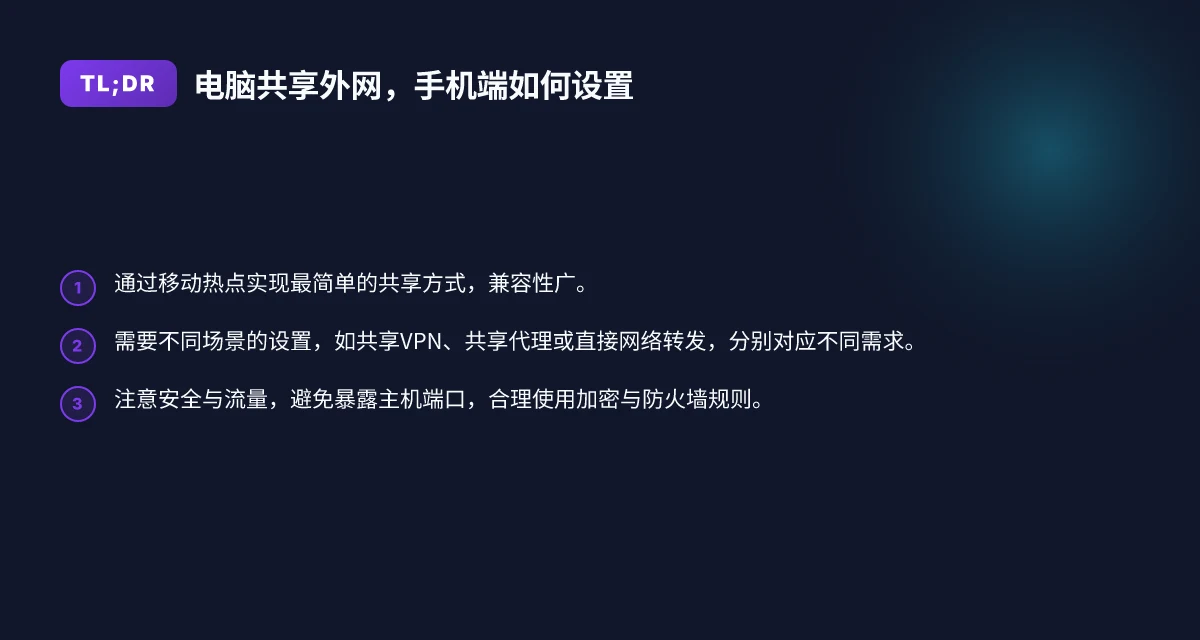
- 初学者首选:直接使用电脑的移动热点。操作简单,兼容性最好,能快速满足日常临时上网需求。
- 需要多设备共享且稳定性较高的场景:考虑将电脑作为代理服务器,在局域网内让多部手机接入代理,或通过路由器进行更稳定的分发。
- 高级场景(需要翻墙、科学上网、特定应用场景): 使用专业的翻墙代理工具与本地端口转发,确保加密和规则设置正确,同时严格遵守相关法律法规。