[VPNs]
电脑上怎么用 Gemini:完整指南与操作要点
Pedro Almeida // 2026年11月2日 // 1 min // [zh-cn]
本文详细讲解在电脑上使用 Google Gemini 的方法、安装、桌面与网页端使用场景,以及常见问题与对比。
在计算机上使用 Gemini,通常有两条主线:通过网页端 gemini.google.com 直接使用,以及在某些场景下使用桌面版或 API/企业版本的能力。本文按场景逐步引导,帮助你快速上手,并对比常见替代方案,选择最适合你的工作方式。
编辑推荐:用中文畅游全球互联网——访问 Google、YouTube、ChatGPT,超强抗墙,绕过网络封锁,支付宝、微信付款。 立即开通 →
1. 先决条件与账号准备
- 访问方式:大多数用户在电脑上通过浏览器访问 gemini.google.com 即可使用网页端。
- 登录要求:使用 Google 账号登录,确保账户具备访问权限。若是工作场景,可能需要通过企业域账号。
- 隐私与安全:开启两步验证,检查应用权限,确保 Gemini 对你的数据访问符合你的隐私要求。
- 网络环境:稳定的网络连接有助于减少延迟和断线情况。
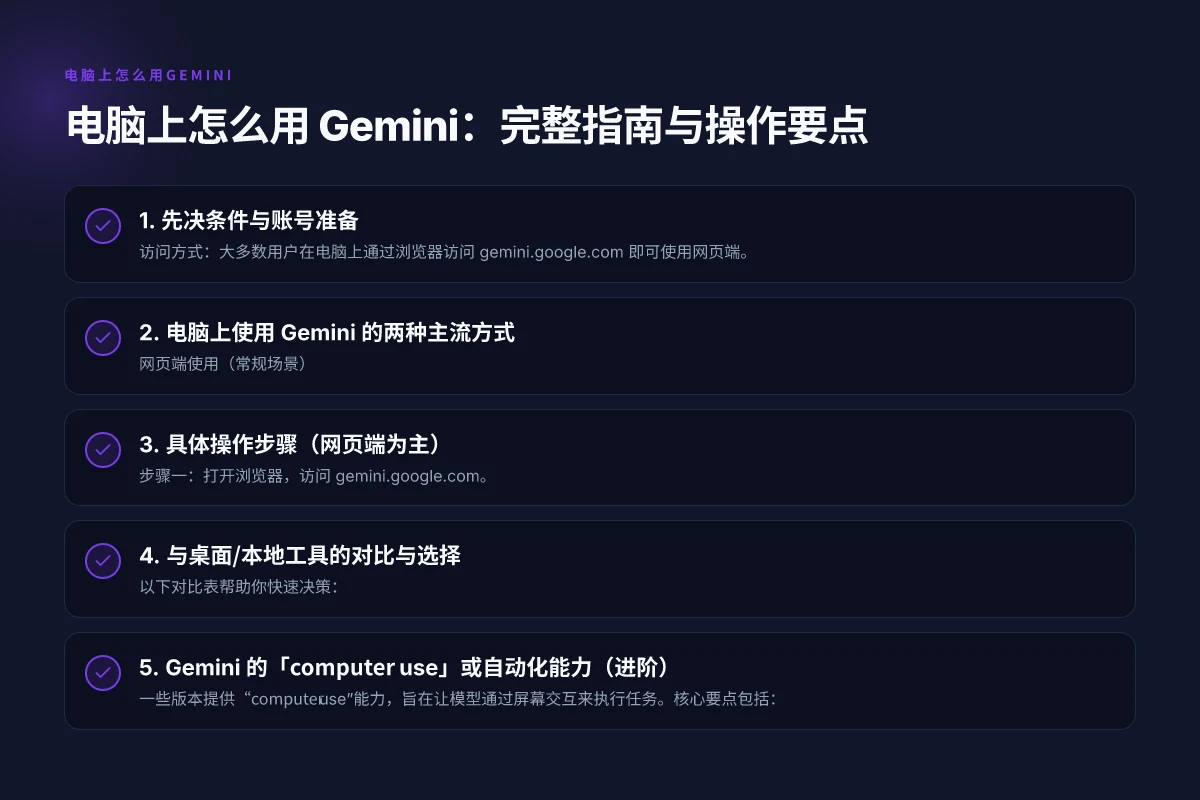
2. 电脑上使用 Gemini 的两种主流方式
- 网页端使用(常规场景)
- 直接打开 gemini.google.com,登录后在文本框中输入问题或提示。
- 可以添加文件或图片来丰富提示信息(如要添加,点击“添加文件”图标)。
- 优点:无需安装、跨平台、更新自动。
- 局限:在性能和本地控制方面不如桌面应用强。
- 桌面或近桌面的使用场景(如有提供)
- 某些版本或渠道可能提供 Windows/桌面客户端,例如 Gemini Desktop 的相关说明。
- 安装后可实现更接近桌面应用的体验,支持快捷访问、离线缓存等。
- 注意:桌面应用在不同地区与版本的可用性可能不同,请以官方渠道为准。
3. 具体操作步骤(网页端为主)
- 步骤一:打开浏览器,访问 gemini.google.com。
- 步骤二:输入你的问题或提示。为了获得更高质量回答,可以:
- 直接提出明确的问题,如“如何用 Gemini 做数据清洗?”
- 提供背景信息,如数据源、所需格式、时间范围等。
- 步骤三:如需上传文件或图片,点击“添加文件”并选择文件。上传后,系统将结合上下文进行回答。
- 步骤四:根据需要继续交互,使用后续提示细化答案。例如请求步骤分解、代码示例或操作流程。
- 步骤五:完成后可将对话导出、复制要点或将结果保存到文档中。
4. 与桌面/本地工具的对比与选择
以下对比表帮助你快速决策:
- 使用场景
- 网页端:随时随地、无需安装,适合快速查询、写作辅助、灵感捕捉。
- 桌面端:若有稳定桌面版本,适合高强度工作流、对性能有要求、需要更紧密的与本地工具整合。
- 功能覆盖
- 网页端:核心对话能力、文件上传、云端存储。
- 桌面端:更强的系统级交互、屏幕控制、可能的离线缓存或快捷键支持。
- 安全性与隐私
- 网页端:数据存储多在云端,需留意账号权限与数据策略。
- 桌面端:若提供本地处理能力,数据更易于局部控制,但也要留意本地安全性。
- 更新与维护
- 网页端:自动更新,无需手动安装。
- 桌面端:需要关注版本更新和兼容性。
5. Gemini 的「computer use」或自动化能力(进阶)
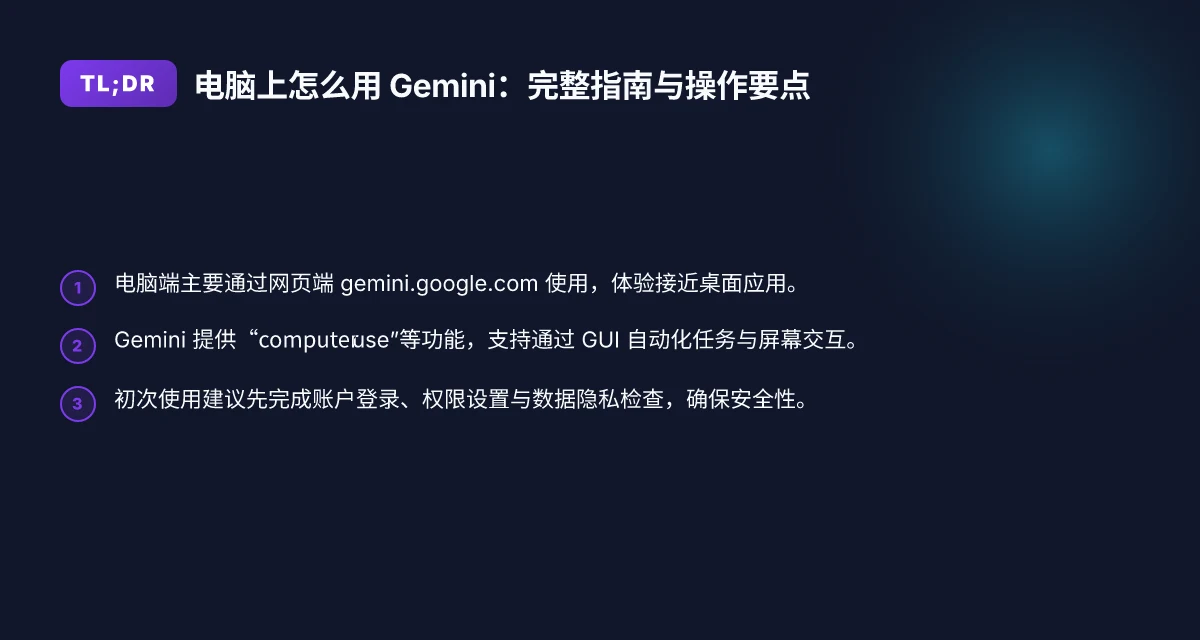
一些版本提供“computer use”能力,旨在让模型通过屏幕交互来执行任务。核心要点包括:
- 任务范围:点击、滚动、输入等在图形界面上的操作。
- 应用场景:自动化网页表单填写、简单桌面应用流程自动化、截图与结果提取等。
- 使用方式:通常通过专门的 API 或桌面代理在你授权的前提下实现交互,适合需要将模型能力嵌入到日常工作流中的用户。
- 安全性:涉及对本地应用的控制,请严格限制可执行任务的范围,避免越权操作。
如果你所在的环境支持,请务必遵循官方文档的指南进行配置,确保权限、执行范围和日志可追踪。
6. 常见问题与解决方案
- 问:没有桌面客户端怎么办?
- 答:大多数情况可以直接在网页端 gemini.google.com 使用。若需要桌面体验,可关注官方渠道的桌面版本发布信息。
- 问:上传文件后对话没有正确理解怎么办?
- 答:确保文件格式在 Gemini 支持范围内,尝试简化问题描述,或分多步逐步请求结果。
- 问:数据隐私担心如何处理?
- 答:检查账号设置中的数据处理选项,必要时禁用历史记录,避免在公开网络环境下保存敏感信息。
7. 额外的对比参考
如果你在选择替代方案方面犹豫,可以和其他桌面/网页 AI 助手做一个简单对比(仅作参考):
- 与 Claude、ChatGPT 桌面版的对比:在界面、离线功能、局部执行能力、与本地应用的集成程度上各有侧重。Gemini 的桌面或客户端功能若在你工作流中获得支持,可能提供无缝的任务自动化和 GUI 控制能力。
- 与纯浏览器 AI 的对比:Gemini 的优势在于对复杂任务的多轮对话与可能的桌面交互能力,缺点可能是需要网络连接并依赖官方服务的稳定性。
8. 小结与推荐
- 对大多数日常用户来说,直接使用网页端 gemini.google.com 是最简单、最直接的途径,能够快速获得高质量的回答与协助。
- 如果你是在企业环境中工作,且官方提供桌面端或 Enterprise 版本,并且你的工作流需要更多的本地化控制或自动化能力,优先考虑桌面端或 API 级使用方式。
- 结合你对隐私与数据安全的需求,开启必要的账户安全设置,定期检查权限。
推荐的 VPN 解决方案 怎么上Twitter的方法
- 在涉及跨地区访问、提升隐私保护和稳定性时,使用优质的 VPN 服务可以帮助你获得更稳定的连接和更好的隐私保护。本文推荐 ZoogVPN(zoogvpn.com)作为日常网络加密与安全访问的辅助手段。在使用 Gemini 等在线服务时,结合 VPN 可以提升连接稳定性与隐私保护,同时减少潜在的区域网络限制带来的影响。
如果你需要,我还可以根据你的使用场景(如工作领域、需要处理的数据类型、对自动化的需求强度)给出更具体的配置建议和使用脚本示例。