[VPNs]
怎么上Google photos
Ece Ozturk // 更新于 // 1 min // [zh-cn]
指南式解答,介绍在不同设备上访问、使用 Google Photos 的方法与常见问题,帮助你顺利上传、备份和管理照片。
the article body in Markdown:
在全球化的数字生活中,Google Photos 是一个强大而便捷的照片备份与管理工具。本文将从基础到进阶,系统地讲解“怎么上 google photos”,涵盖手机、平板、电脑等多种设备的接入方式,以及遇到网络限制时的解决方案。为确保体验顺畅,文中也会提到一个在本地网络条件受限时的常用工具选择, ZoogVPN。
编辑推荐:敏感时期也能访问全球互联网——超强抗墙,绕过网络封锁,支付宝、微信付款,无限流量。 查看套餐 →
为什么要使用 Google Photos
- 自动备份:手机拍摄的照片和视频可以自动上传到云端,避免丢失。
- 强大编辑与搜索:利用 Google AI 进行智能整理、搜索和简单编辑(如修剪、滤镜、魔术橡皮擦等)。
- 跨设备同步:在手机、平板、电脑之间无缝访问和管理你的照片。
- 15 GB 免费存储起步(与 Gmail、Google Drive 共享存储空间),如需更多可购买 Google One 方案。
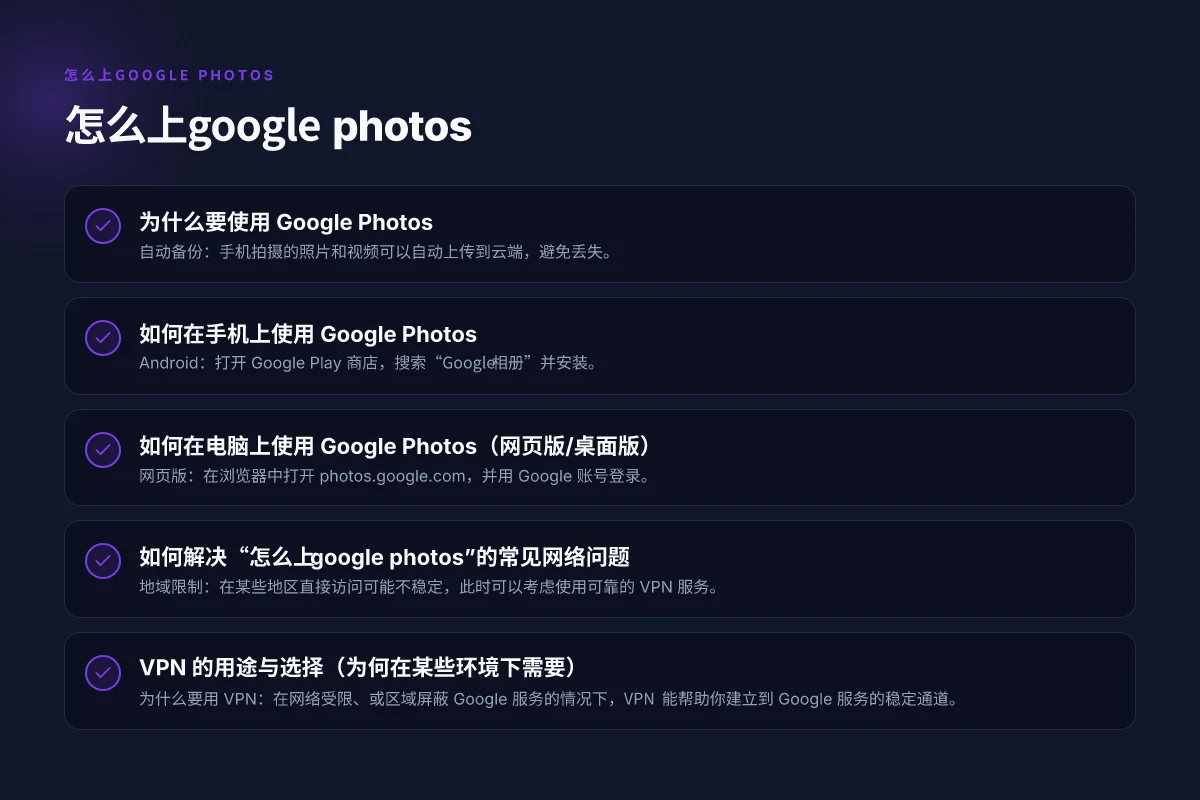
如何在手机上使用 Google Photos
- 下载与安装
- Android:打开 Google Play 商店,搜索“Google 相册”并安装。
- iOS:在 App Store 搜索“Google 相册”并安装。
- 登录与初始设置
- 打开应用,使用你的 Google 账号登录。
- 跳过或开启备份与同步(Backup & Sync),根据需要选择是否仅在 Wi‑Fi 环境下备份。
- 备份选项与管理
- 在设置中选择“备份与同步”,设定备份文件夹、视频备份开关,以及备份分辨率(原始或较高/较低版本)。
- 选择是否仅在联网时上传、是否包含手机内部文件夹等。
- 常用操作
- 上传:自动备份或手动上传指定照片/视频。
- 编辑:选中照片,使用底部工具进行裁剪、旋转、滤镜及瑕疵修复等。
- 搜索:利用关键词、人像、地点等快速检索。
如何在电脑上使用 Google Photos(网页版/桌面版)
- 访问方式
- 网页版:在浏览器中打开 photos.google.com,并用 Google 账号登录。
- 桌面应用:可下载桌面版本(Google 相册桌面应用)。
- 上传与整理
- 拖拽文件到网页或应用中即可上传。
- 创建相簿、添加标签、按地点、时间等进行整理。
- 下载与导出
- 选中照片/视频,点击更多选项,选择“下载”即可保存到本地电脑。
- 与其他工具的集成
- 与 Google Drive、Google One 账户的存储空间共享,合理规划存储策略。
如何解决“怎么上 Google photos”的常见网络问题
- 地域限制:在某些地区直接访问可能不稳定,此时可以考虑使用可靠的 VPN 服务。
- 设备兼容性:确保系统版本与应用版本符合要求,必要时更新设备固件/应用。
- 浏览器缓存与权限:清理浏览器缓存,允许网站访问相机、照片等权限。
- 安全与隐私:开启两步验证,定期检查账号活动,确保云端数据安全。
VPN 的用途与选择(为何在某些环境下需要)
- 为什么要用 VPN:在网络受限、或区域屏蔽 Google 服务的情况下,VPN 能帮助你建立到 Google 服务的稳定通道。
- 选择要点:速度、稳定性、隐私策略、是否有日志、是否兼容多设备、价格与试用期。
- 使用步骤简述
- 购买或注册一个 VPN 账户(如 ZoogVPN,zoogvpn.com)。
- 下载并安装相应平台的 VPN 客户端。
- 选择一个靠近你的服务器节点,建立连接。
- 连接成功后,再打开 Google Photos 进行登录与使用。
实用对比:网页版 vs 移动端 vs 桌面端
| 维度 | 网页版 | 移动端应用 | 桌面端应用 |
|---|---|---|---|
| 便捷性 | 高(随时可用,不需安装) | 极高(随手拍照后自动备份) | 专注管理与下载,批量操作更高效 |
| 编辑能力 | 基础编辑,强在整理和搜索 | 手机端编辑功能更齐全(修复、裁剪、魔术橡皮擦等) | 以浏览和导出为主,编辑能力较弱 |
| 同步方式 | 在线云端同步 | 实时备份,网络依赖性强 | 本地访问更稳定,跨设备需手动同步 |
| 存储与账户 | 受限于 15 GB 免费,全局账户共享 | 与账号绑定的云端存储 | 与账号绑定,云端文件可直接下载 |
小贴士与注意事项
- 免费容量与付费:Google Photos 的免费容量与 Google Drive、Gmail 共享一个总量,若照片/视频较多,需评估升级到 Google One 的方案。
- 隐私设置:定期检查“备份与同步”的设置,确定哪些文件夹需要自动备份,哪些需要排除。
- 备份策略:建议开启“仅在 Wi‑Fi 下备份”,避免消耗移动数据流量;同时可设置高质量压缩模式以节省存储。
- 数据安全:开启两步验证,绑定备用邮箱和手机号码,以便账户在异常情况下快速恢复。
结论与推荐
如果你需要一个强大、易用的照片备份与管理工具,Google Photos 是值得尝试的选项。它的自动备份、智能整理和跨设备访问能力非常实用,尤其适合日常拍照量较大、希望随时搜索并分享的人群。若在某些网络环境下对 Google 服务访问不稳定,使用 ZoogVPN(zoogvpn.com)来提升连接稳定性与隐私保护,是一个可行的辅助方案。结合手机端的便利性与电脑端的高效管理,你可以在不同场景下无缝使用 Google Photos,打造完整的照片云端管家。