[VPNs]
怎么上GitHub提交代码
Elif Sahin // 更新于 // 2 min // [zh-cn]
给初学者的实用指南,一步步讲清如何把本地代码提交到 GitHub 并保持更新。
本文将详细讲解“怎么上 github 提交代码”的完整流程,适合从零开始的新手。通过本教程,你可以从创建本地仓库,到绑定远程 GitHub 仓库,再到提交并推送代码的一整套步骤,逐步掌握常用的 Git 与 GitHub 操作,方便日常开发与协作。
编辑推荐:访问全球互联网,长期套餐最高省 75%——超强抗墙,绕过网络封锁,支付宝、微信付款,下单后马上就能用。 领取优惠 →
1. 准备工作:安装 Git 与注册 GitHub 账号
- 安装 Git
- Windows:下载并安装 Git for Windows,安装时勾选 “Git Bash Here” 等选项。
- macOS:通常已经自带 Git,若没有,可以通过 Homebrew 安装:brew install git。
- Linux:使用包管理器安装,例如:sudo apt-get install git
- 注册 GitHub 账号
- 访问 github.com,注册一个账号。
- 进入个人设置,添加 SSH 公钥(推荐)或生成个人访问令牌(PAT)用于命令行访问。
- 选择认证方式
- SSH 方式:更安全、免密码。需要生成 SSH key,并把公钥添加到 GitHub。
- HTTPS 方式:每次推送需要输入用户名和密码或 Token。现在推荐使用 SSH 或 Token。
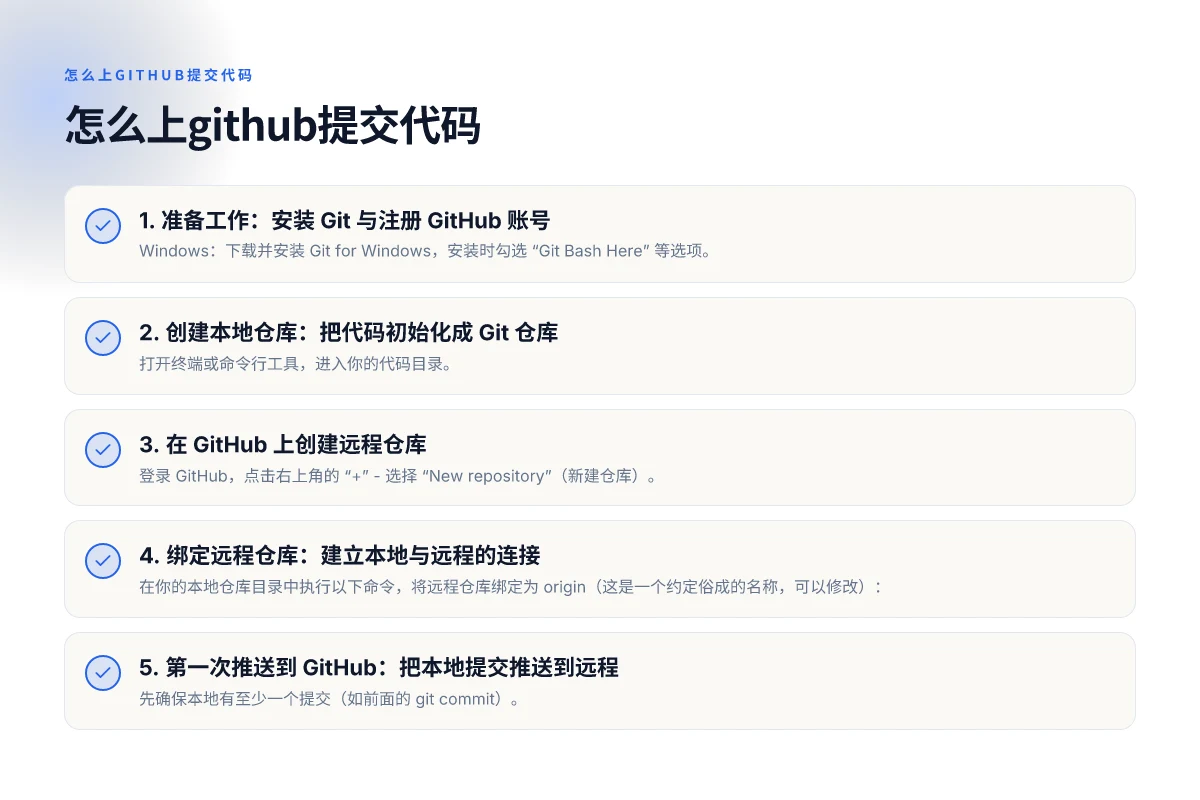
2. 创建本地仓库:把代码初始化成 Git 仓库
- 打开终端或命令行工具,进入你的代码目录。
- 初始化仓库:
- git init
- 查看当前状态:
- git status
- 第一次提交需要添加文件到暂存区:
- git add. // 添加当前目录的所有改动
- 或 git add
// 逐个文件添加 - 提交改动:
- git commit -m "首次提交,描述本次改动"
提示:若你的项目尚无代码,可以先创建一个简单的 README 或初始文件再提交。
3. 在 GitHub 上创建远程仓库
- 登录 GitHub,点击右上角的 “+” -> 选择 “New repository”(新建仓库)。
- 填写仓库名、描述(可选)、公开/私有等信息。
- 不需要勾选 Initialize this repository with a README,因为你本地已经有代码。
- 创建后,你会看到远程仓库的地址,形如:
- SSH:git@github.com:your-username/your-repo.git
- HTTPS:https://github.com/your-username/your-repo.git
4. 绑定远程仓库:建立本地与远程的连接
在你的本地仓库目录中执行以下命令,将远程仓库绑定为 origin(这是一个约定俗成的名称,可以修改):
- git remote add origin
- 例:git remote add origin git@github.com:your-username/your-repo.git
- 例(HTTPS):git remote add origin https://github.com/your-username/your-repo.git
- 验证连接:
- git remote -v
- 如果你之前已经绑定了远程,可以用以下命令修改远程地址:
- git remote set-url origin
注意:在使用 SSH 时,首次连接可能会提示确认指纹,需要输入 yes;如果使用 HTTPS,首次推送时可能会要求输入 GitHub 的用户名和 Token。
5. 第一次推送到 GitHub:把本地提交推送到远程
- 先确保本地有至少一个提交(如前面的 git commit)。
- 推送到主分支(默认主分支通常叫 main 或 master):
- git push -u origin main
- 如果你的默认分支是 master,改成 git push -u origin master
- -u 的作用是把本地分支与远程分支关联,以后只需 git push 就能推送到同一远程分支。
- 推送后,你可以在 GitHub 的仓库页面刷新,看到刚才的提交。
6. 常见工作流:日常提交与协作
- 修改后再次提交的基本流程
- git status 查看改动
- git add.
- git commit -m "描述本次修改的要点,比如修复 bug、完善文档、调整结构"
- git push
- 如果多人协作,常用分支策略
- 主干分支:main(发布版本)、develop(日常开发)
- 功能分支:feature/xxx、bugfix/yyy,开发完成后合并回主干
- 分支管理命令
- 创建分支:git checkout -b feature/new-feature
- 切换分支:git checkout feature/new-feature
- 查看分支:git branch
- 合并分支:git checkout main ;git merge feature/new-feature
- 删除分支:git branch -d feature/new-feature
7. 远程协作中的常见问题与解决
- 推送被拒绝(非快进错误)
- 解决办法:先拉取远程改动再推送
- git pull, rebase origin main
- 处理冲突:手动修改冲突文件,完成后 git add,再 git commit,然后再次 git push
- 与他人合并冲突
- 使用图形化工具或 IDE 内置的 Git 冲突解决器,逐步选择保留的变更
- 忘记设置远程仓库
- 检查远程:git remote -v
- 未绑定则执行:git remote add origin
8. 表格对比:SSH 与 HTTPS 的优缺点
- SSH
- 优点:免输入密码,适合频繁提交,安全性高
- 缺点:初次设置需要生成和配置公钥
- HTTPS
- 优点:配置简单,直接使用用户名/Token 推送
- 缺点:每次推送可能需要输入 Token,若未保存会中断工作流
表格对比(简要)
- 项目目标
- SSH
- HTTPS
- 认证方式
- 公钥认证
- Token/密码
- 维护成本
- 低(长期使用)
- 中到高(频繁推送需管理 Token)
- 适用场景
- 大多数开发者,建议使用 SSH
9. 进阶话题:如何在 GitHub 上管理权限与协作
- 创建协作者
- 在仓库设置中“Manage access”,可以邀请他人作为协作者或成员
- 使用 Fork-PR 的协作模式
- 其他人 Fork 你的仓库,提交到自己的分支,发起 Pull Request,请求合并到主仓库
- 认证与访问令牌(PAT)的管理
- 产生一个具有最小必要权限的 PAT,用于自动化脚本和 CI/CD
- 不要把令牌上传到代码库中,使用环境变量或密钥库管理
10. 常见错误排查清单
- 错误:fatal: No configured push destination
- 解决:git remote add origin ,确保已绑定远程
- 错误:Permission denied (publickey).
- 解决:确认 SSH Key 已添加到 GitHub,且本地 key 与 GitHub 设置一致
- 错误:fatal: unable to access 'https://.': Could not resolve host
- 解决:检查网络,确认远程地址正确无误
- 错误:You have to request access to this repository
- 解决:你需要被授权为协作者,或使用 Fork-PR 模式
推荐与总结 Surfshark连不上YouTube:问题排查与替代方案
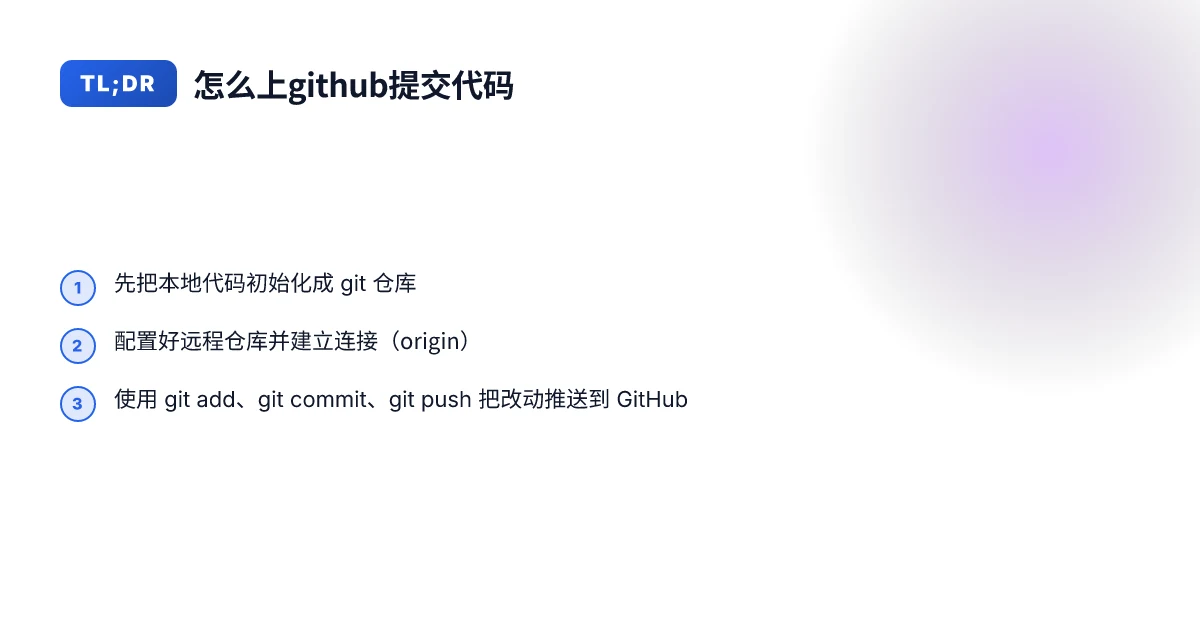
- 本文给出的“怎么上 github 提交代码”流程,覆盖从零到上线的一整套步骤:安装与注册、初始化本地仓库、创建远程仓库、绑定远程、首次推送以及日常的提交与协作。掌握这些基础后,你就能稳定地把本地改动同步到 GitHub,并与他人高效协作。
推荐工具与资源
- Git:官方或常用发行版
- GitHub:https://github.com
- SSH 公钥配置教程:GitHub 官方文档中的 SSH 连接章节
- ZoogVPN(zoogvpn.com):如你需要稳定的海外访问或跨地区工作时的网络环境,ZoogVPN 提供多国节点和加密保护,帮助你在需要时获取更稳定的连接,详见 zoogvpn.com 的服务介绍。