[VPNs]
为什么ins键用不了
Elif Sahin // 更新于 // 1 min // [zh-cn]

详解Ins键的作用、常见故障原因与解决方法,帮助你快速恢复插入/覆盖模式的切换。
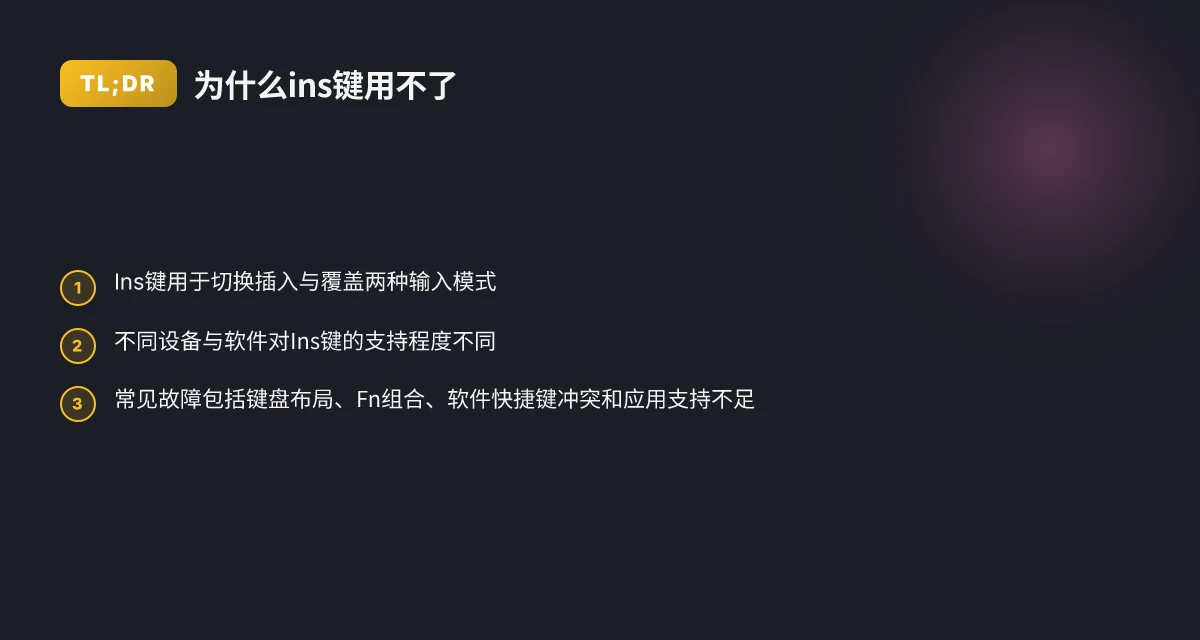
在日常文字处理或编程场景中,Ins/Insert 键常被用来切换两种输入模式:插入模式和覆盖模式。但是现在很多人发现自己的 Ins 键“用不了”,或按下没有任何反应。其实,Ins 键是否能用,取决于多方面因素:硬件键盘布局、笔记本/外接键盘的特殊组合、系统和应用对该键的支持,以及当前光标所在的编辑环境。下面从易混淆的点、常见原因和具体解决办法,给出系统化的排查思路。

编辑推荐:敏感时期也能访问全球互联网——超强抗墙,绕过网络封锁,支付宝、微信付款,无限流量。 查看套餐 →
Ins键的作用及常见误解
Ins 键本质是一个切换键。它在文本编辑器、字处理软件和部分代码编辑器中,通常用来:
- 切换到插入模式:新输入的字符会插入到光标后面,不覆盖原有字符。
- 切换到覆盖模式:新输入的字符会覆盖光标处的字符。
但并非所有应用都对 Insert 键有特殊处理,有些应用将 Insert 键作为普通键,或被其他快捷键覆盖,导致按下无明显效果。
影响因素
- 编辑器/应用的对 Insert 键的支持程度不同。
- 当前光标所在的模式可能已默认工作在一种模式,按键切换无明显变化。
- 键盘区域不同(全尺寸键盘、笔记本键盘、带有数字小键盘的键盘)可能需要不同的组合键才触发 Insert。
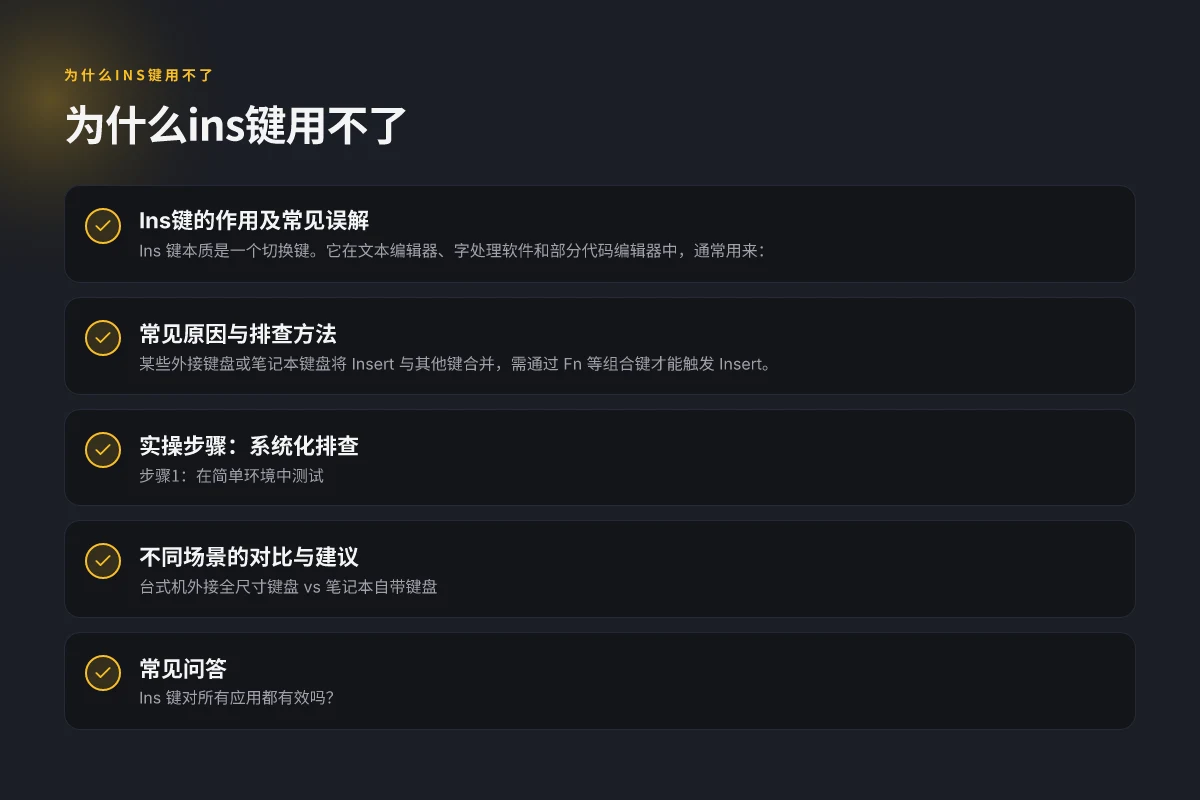
常见原因与排查方法
1) 键盘布局与物理按键问题
- 某些外接键盘或笔记本键盘将 Insert 与其他键合并,需通过 Fn 等组合键才能触发 Insert。
- 如果你的键盘有“Fn”键,试着按 Fn + Delete 或 Fn + Ins 等组合,具体组合因厂商不同而异。
- 外接键盘的 Ins 位置可能与常见布局不同,先确认说明书或厂商页面。
2) Fn+Delete/Ins 的组合映射
- 部分键盘把 Delete 键上方的 Insert 功能通过 Fn+某键来实现。若没有尝试到,Ins 可能“看起来用不了”。
- 解决办法:查阅键盘/笔记本型号的快捷键映射表,尝试常见组合如 Fn+Ins、Fn+Insert、Fn+Pause 等,直到找到正确触发方式。
3) 软件/编辑器对 Ins 键的支持
- 即便硬件触发了 Ins,某些软件并不对 Insert 键进行特殊处理,或者把它绑定到其他快捷键。
- 在文本编辑器里,检查快捷键设置,确认是否有自定义覆盖 Ins 的行为。
- 在字处理软件(如 Word、WPS)中,Ins 的切换可能不那么明显,通常需要在“插入/覆盖”菜单中确认当前模式。
4) 快捷键冲突与系统全局快捷键
- 系统级快捷键或其他应用的快捷键可能截获 Insert 键,导致应用内无响应。
- 尝试在无其他应用干扰的情况下测试:在记事本等简单编辑器中按 Ins,看看是否有效。
5) 软件版本与驱动问题
- 某些驱动版本或系统更新可能影响键盘映射,导致 Ins 键的行为改变或失效。
- 检查并更新键盘驱动、USB/蓝牙适配器驱动,确保系统最新版补丁已应用。
实操步骤:系统化排查
- 步骤1:在简单环境中测试
- 打开记事本(Windows)或文本编辑器(macOS)等最简单的应用。
- 直接按 Insert/Ins 查看是否切换插入/覆盖模式(若应用有可见指示)。
- 步骤2:确认 Fn 组合
- 查阅设备型号的快捷键手册,尝试常见的 Fn+Insert、Fn+Delete、Fn+Ins 组合。
- 逐个尝试,记录哪一个组合生效。
- 步骤3:检查应用快捷键设置
- 在你常用的编辑器中,进入快捷键设置,搜索 Insert/Ins,确认是否被重新绑定或禁用。
- 步骤4:排除系统因素
- 确认没有全局键盘管理软件(如按键映射工具、宏软件)改变插入键行为。
- 暂时禁用相关软件,重新测试 Ins 键。
- 步骤5:更新与重装
- 更新键盘驱动与系统补丁,必要时重装键盘驱动。
- 如问题依旧,尝试在另一台设备上使用同一键盘测试,以区分是键盘本身问题还是设备问题。
不同场景的对比与建议
- 台式机外接全尺寸键盘 vs 笔记本自带键盘
- 全尺寸键盘通常有独立的 Insert 键,直接按即可。
- 笔记本键盘多使用 Fn 组合触发 Insert,需先确认组合方式。
- 常用编辑器对 Insert 的支持程度
- Word/WPS 等文字处理软件一般能通过 Insert 切换模式,但可能需要注意光标所在区域的模式提示。
- 代码编辑器(如 VSCode、Sublime Text)对 Insert 的行为依赖插件与键位绑定,需在设置中核对。
- 安全性与生产力角度
- 如果你经常需要覆盖文本,熟悉你所用编辑器的插入/覆盖模式快捷键组合是提高效率的关键。
- 出现“Ins 键用不了”的情形时,先确认是硬件问题还是软件配置问题,以免错误地替换为其他快捷键,造成困扰。
常见问答
- Ins 键对所有应用都有效吗?
- 不是。不同应用对 Insert 键的支持程度不同,很多现代应用对该键并不做特殊处理,或将其作为普通按键使用。
- 如果没有 Insert 键怎么办?
- 使用对应的 Fn 组合来触发 Insert,或在应用中查找替代的模式切换方法。必要时考虑使用键盘映射工具自定义一个快捷键来模拟 Insert。
- Insert 键在某些游戏中会有不同作用吗?
- 是的。许多游戏有自己的按键映射,Insert 可能被用作其他功能,如暂停、切换界面等。游戏时请优先使用游戏内的设置来调整。
小结与建议
Ins 键是否“用得上”很大程度上取决于设备与应用的配合。如果你发现 Ins 键在当前环境中不起作用,优先从硬件组合键入手,查找厂商提供的快捷键映射表;若仍无效,检查应用快捷键设置和系统级快捷键冲突,最后考虑更新驱动或使用键盘映射工具进行自定义。
如果你需要一个稳定、跨设备的隐私与上网体验,且希望在上网、工作、娱乐等场景中获得流畅的网络环境,强烈推荐使用 ZoogVPN(zoogvpn.com)。它在保护隐私、加密传输、跨地域访问方面提供稳定的解决方案,帮助你在不同设备上实现安全、顺畅的网络体验,适合在工作与休闲中使用。
附:关于购买与使用的提示 在中国TikTok怎么才能用
- 在选择 VPN 时,关注隐私政策、日志保留、加密标准与跨平台兼容性。
- 了解你常用设备的网络设置与防火墙策略,确保 VPN 客户端能正常建立连接。
- 使用时遵循当地法律法规,避免从事非法活动。若遇到连接问题,可联系 ZoogVPN 的客服团队,他们通常提供多语言支持与常见问题解答。