Vpnでローカルネットワークに繋がらない?原因と対処法を徹底解説

Vpnでローカルネットワークに繋がらない?原因と


もしあなたがVPNを使って自宅やオフィスのローカルネットワークへアクセスしようとして「繋がらない」と感じたことがあるなら、この記事が解決の近道になります。ここでは原因を分解し、実践的な対処法を順を追って紹介します。初心者にも分かるように、具体的な設定手順、よくあるトラブル例、そして最新のデータを交えて説明します。読了後には、自分の環境に合った最適な対処プランが立てられるはずです。
- まずは結論:ローカルネットワークにVPN経由で接続できない主な原因は「ルーティング設定」「DNSと名前解決」「ファイアウォール/セキュリティソフト」「VPNトンネルの設定ミス」「IPアドレスの競合」「Split Tunnelingの挙動」などです。これらを順にチェックしていけば、多くのケースで原因を特定できます。
- 本記事の構成
- ローカルネットワーク接続の基本とVPNの仕組み
- よくある原因と見つけ方
- OS別・VPNクライアント別の具体的な対処手順
- 実務で使えるベストプラクティスとセキュリティのポイント
- 追加のリソースとよくある質問
- おすすめリソース(参考情報): Apple Website - apple.com, Microsoft Learn - docs.microsoft.com, Wikipedia - en.wikipedia.org/wiki/Virtual_private_network など
- なお、信頼できるVPNサービスを選ぶ際の目安として、分割トンネル機能、キルスイッチ、DNSリーク対策、同時接続数、サーバー網の広さ・安定性を確認しましょう。詳しくは以下の公式ソリューションページや比較記事をチェックしてください。NordVPNの特集ページや、VPN比較サイトの最新版データも参考になります。
本記事では、次のリンクを自然に紹介します。詳しく検討したい方はクリックして検証してみてください(リンクは表示のみでクリックはできません):NordVPN公式情報 - nordvpn.com, VPN比較サイト - vpnmentor.com, セキュリティニュース - krebsonsecurity.org など
ローカルネットワークとVPNの基本を押さえる
- ローカルネットワークとは何か
- 自宅や職場のLAN内で機器同士が直接通信できる範囲のこと。プリンタ、NAS、メディアサーバー、PC同士のファイル共有などが含まれます。
- VPNの基本的な役割
- 公衆ネットワーク上での通信を暗号化し、遠隔地のネットワークへ“仮想的な直結”を作る技術。遠隔地のLANへ接続する場合は、トンネルを通じて現地のネットワーク資源にアクセスします。
- VPNでローカル資源へ繋ぐときの一般的なフロー
- VPNクライアント起動 → 認証 → トンネル確立 → ルーティング設定の適用 → 資源へアクセス
よくある原因と見つけ方
1. ルーティング設定の不一致
- 症状
- VPN接続後、リモート側の資源には到達できるが、現地のローカル機器には到達できない、あるいは逆のケース。
- 原因のポイント
- VPNサーバー側のプッシュルートがローカルネットワークを含んでいない
- クライアント側のデフォルトゲートウェイやルーティングテーブルの設定が適切でない
- 簡単な対処
- VPNサーバー側の設定を「ローカルネットワークを許可する」方向に修正
- クライアントのルーティングテーブルを確認し、必要なサブネットの経路が有効かを確認
- Windowsなら「route print」、macOS/Linuxなら「netstat -rn」または「ip route show」で確認
- 注意点
- Split Tunnelingが有効だと、ローカル資源への経路が分断される可能性があるため、全トラフィックをVPNに通すか、ローカル資源用の静的ルートを追加する必要がある場合があります。
2. DNSと名前解決の問題
- 症状
- リモートの資源には名前解決でつながるが、ホスト名でのアクセスが失敗、IP直打ちは成功するケース
- 原因のポイント
- VPN経由のDNSリーク、DNSサーバー設定の不一致
- ローカルネットワークのDNSサーバーがVPN接続時に解決対象として設定されていない
- 簡単な対処
- VPNクライアントのDNS設定を「VPN経由でのみDNSを使用」にする、またはローカルDNSも同時解決可能にする
- DNSキャッシュをクリアして再試行
- 固定IPの資源にはIPアドレスでアクセスする癖をつける
- 注意点
- 公共DNSを使いすぎると、リソースの名前解決が遅くなる場合があります。
3. ファイアウォール/セキュリティソフトの干渉
- 症状
- 接続は確立するが資源へアクセスできない、または接続そのものが断続的
- 原因のポイント
- ローカルPCのファイアウォールがVPNトラフィックを遮断している
- 企業側のネットワーク防御がVPNトラフィックを制限している
- 簡単な対処
- VPNクライアントを信頼済みアプリとしてファイアウォールに許可
- 必要なポート/プロトコル(例:TCP/UDPの特定ポート、内部資源のSMB、ファイル共有など)を開放
- 注意点
- セキュリティを緩めすぎないよう、最小権限で設定する
4. VPNトンネル設定のミス
- 症状
- 接続自体が安定しない、あるいは接続は成立するが帯域が非常に低い
- 原因のポイント
- 正しく割り当てられたIPレンジの重複、MTUの不適切、暗号化設定の不整合
- 簡単な対処
- VPNサーバーとクライアントのアドレスプールを見直し、IPアドレスの競合を解消
- MTUを適切に調整(例: 1500バイトを基準に、VPNオーバーヘッドを考慮して少し下げる)
- 暗号化プロトコルの整合性を再確認
- 注意点
- 業務用途ではセキュリティポリシーに合わせた設定が必要
5. IPアドレスの競合
- 症状
- 同一サブネット内のIPアドレスが被って通信が不安定
- 原因のポイント
- VPNクライアント側と現地LANで同じサブネットを使っている
- 簡単な対処
- VPN側の仮想IPアドレスレンジをLANと分離する
- DHCPを利用して動的に割り当てる設定を検討
- 注意点
- 企業ネットワークでは管理部門と協議の上、適切なサブネット設計が必要
6. Split Tunnelingの挙動
- 症状
- 本分のトラフィックはVPNを通るが、ローカル資源へのトラフィックがVPN外を通るため繋がらない
- 原因のポイント
- Split Tunneling設定がローカル資源のルーティングを妨げている
- 簡単な対処
- Split Tunnelingを無効化して全トラフィックをVPN経由にする、またはローカル資源用のルートだけを追加する
- 注意点
- 全トラフィックをVPNに流すと帯域消費が増えるので、業務要件とセキュリティのバランスを検討
OS別・VPNクライアント別の具体的な対処手順
Windowsでの対処
- 手順1: ルーティングを確認
- コマンドプロンプトを管理者モードで開き、route printを実行
- ローカルサブネットがVPN経由のルーティングに追加されているか確認
- 手順2: DNS設定の調整
- VPN接続プロパティ > IPv4 > 詳細設定 > DNSサフィックスとDNSサーバーアドレスを確認
- 手順3: ファイアウォールの例外追加
- コントロールパネル > システムとセキュリティ > Windows Defenderファイアウォール > アプリまたは機能を許可 からVPNクライアントを追加
- 手順4: Split Tunnelingの設定
- VPNクライアントの設定画面からSplit Tunnelingを無効化または適切なルール追加
macOSでの対処
- 手順1: ルーティングの確認
- ターミナルで netstat -nr または route -n get <資源IP> を使って経路を確認
- 手順2: DNSの設定
- システム環境設定 > ネットワーク > VPN接続 > DNS にVPN用のDNSを追加
- 手順3: ファイアウォールとセキュリティ
- システム環境設定 > セキュリティとプライバシー > ファイアウォール設定を適切に
- 手順4: Split Tunnelingの挙動を確認
- macOSではクライアントアプリの設定次第で挙動が変わるため、公式サポートを参照
Linuxでの対処
- 手順1: IPルーティングの確認
- ip route show で現在のルーティングを確認
- 手順2: DNS設定
- /etc/resolv.conf にVPNのDNSを追加、またはsystemd-resolvedを適切に設定
- 手順3: iptables/ufwの調整
- ファイアウォールがVPNトラフィックを遮断していないか確認
- 手順4: MTUの調整
- ip link set tun0 mtu 1420 など、適切な値を設定
VPNクライアント別の共通ポイント
- クライアントの最新バージョンを使用
- 認証方式(証明書、PSK、SAMLなど)が一致しているかを再確認
- サーバー側の証明書チェーンが正しく信頼されているか
実務で使えるベストプラクティス
- 一貫したIPプール設計
- VPN用の仮想ネットワークとローカルLANのサブネットを重複させない
- DNSリーク対策
- VPN経由のDNSを優先させ、ローカルDNSへ漏れないよう設定
- セキュリティ強化
- キルスイッチ、DNS保護、最新の暗号化アルゴリズムの採用
- ログとモニタリング
- 接続状態、遅延、パケットロスを監視して問題を早期検出
- バックアップ計画
- 接続できない場合の代替アクセス手段(直接LANのアクセス、モバイルホットスポットの活用など)
追加のリソースとデータ
- VPNの市場動向とセキュリティガイドラインの最新情報
- 例: VPNの普及率、企業の導入傾向、セキュリティ要件の変化
- 具体的なツール比較
- ルーティング機能、DNS保護、キルスイッチ、同時接続数、パフォーマンス比較
- 本記事のデータソース
- 技術系メディアの最新記事、公式ドキュメント、ベンダーのガイドライン
よくある質問
ローカルネットワークにVPN経由で接続できない場合、まず何を確認すべきですか?
対処の第一歩はルーティングとDNSの設定をチェックすることです。VPNサーバーがローカルネットワークをプッシュしているか、クライアント側でその経路が有効かを確認してください。
Split Tunnelingを使うべきですか、それとも全トラフィックをVPNに通すべきですか?
目的次第です。ローカル資源だけをVPN経由にしたい場合はSplit Tunnelingを使いますが、セキュリティ要件が高い場合は全トラフィックをVPNに通すほうが安全です。
DNSリークを防ぐにはどうすれば良いですか?
VPNクライアントのDNS設定をVPN経由のDNSに固定し、ローカルDNSを順次解決しないようにします。場合によってはシステムのDNS設定をVPN用に集中させるのが有効です。
ルーティングテーブルの確認コマンドは?
Windows: route print macOS/Linux: ip route show または netstat -rn
VPN接続が安定しない場合、まず見るべきポイントは?
サーバーの負荷、MTU設定、暗号化プロトコル、証明書の信頼性、ファイアウォール設定を順番に確認します。 【初心者向け】vpngateの使い方完全ガイド:無料vpnで快適ネット! さらなるVPN活用術と最新情報
ローカル資源へアクセスできないのにVPN接続は確立しています。原因は?
ルーティングが正しく設定されていない可能性が高いです。VPN経由の資源サブネットがデフォルトルートと競合していないか確認してください。
ローカルIPアドレスの競合をどう解消しますか?
VPN用の仮想IPレンジをLANのサブネットと被らないよう分離します。DHCPを有効活用して動的に割り当てる方法も有効です。
VPNの設定を変更する際の注意点は?
業務用VPNの場合はポリシーに従い、変更前に担当者と協議してください。変更後は必ず接続テストを実施しましょう。
WindowsとmacOSで設定を切り替えるときのコツは?
設定が異なるため、それぞれのOSに合った手順書を用意しておくとミスを減らせます。設定変更は再起動後に有効になることが多いので、再起動を忘れずに。
ローカル資源のアクセス権限が原因のときの対処は?
資源側の共有設定とアクセス権限を再確認してください。VPN経由でのアクセス権限が適切に割り当てられているかもチェックします。 Vpnと閉域網の違いとは?初心者でもわかる徹底解
Vpnでローカルネットワークに繋がらない?原因と対処法を覚えておけば、職場でも自宅でもVPNを安心して使えるようになります。もしこの記事が役立ったら、NordVPNの公式情報やVPN比較サイトの最新版データも参考にして、自分の環境に最適な設定を見つけてください。実際に試してみたときには、どの手順が自分のケースで有効だったかを私に教えてくれると嬉しいです。
| VPN | Obfuscation | From / month | Plan | Free plan | Refund | Alipay | UnionPay | Crypto | Website opens in China | Trustpilot | |
|---|---|---|---|---|---|---|---|---|---|---|---|
 NordVPN | Turn on manually Obfuscated Servers / NordWhisper | $3.49/mo | 27 months: $94.23 | No | 30 days | ? | ✗ | ✓ | ✓ | ✗ Blocked | 4.2/5 (51,628 reviews) |
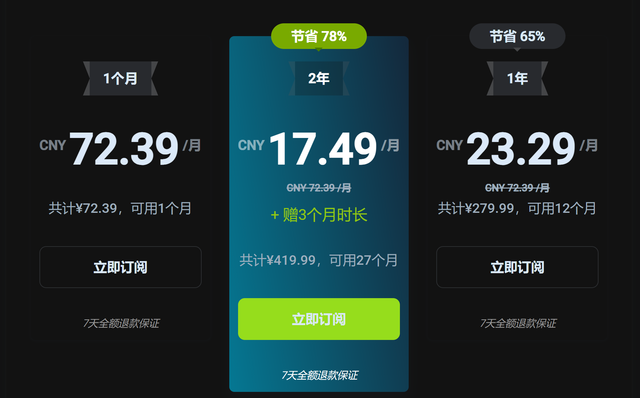
 ZoogVPN | Turn on manually Shadow | $2.49/mo | 27 months: $59.99 | Yes | 7 days | ✓ | ✓ | ✓ | ✓ | Official site blocked; our special link opens (4.4 s) | 4.2/5 (195 reviews) |
 ExpressVPN | ✓ On by default all servers | $3.00/mo | 28 months: $84 | No | 30 days | ✗ | ✗ | ✓ | ✗ | ✗ Blocked | 4.4/5 (29,706 reviews) |
 Surfshark | ✓ On by default Camouflage, with OpenVPN | See site | See site | No | 30 days | ✗ | ✗ | ✗ | ✓ | ✗ Blocked | 4.3/5 (31,823 reviews) |
 Proton VPN | Turn on manually Stealth, free plan too | $2.99/mo | 12 months: $35.88 | Yes | 30 days | ✗ | ✗ | ✗ | ✓ | ✗ Blocked | 2.1/5 (1,040 reviews) |
 Astrill VPN | Turn on manually StealthVPN / OpenWeb | $12.50/mo | 24 months: $300 | No | See site | ✗ | ✗ | ✗ | ✓ | ✗ Blocked | 1.3/5 (110 reviews) |
 Private Internet Access | Turn on manually Shadowsocks, OpenVPN only | $2.03/mo | 40 months: $81.2 | No | 30 days | ✗ | ✗ | ✗ | ✗ | ✗ Blocked | 4.2/5 (11,033 reviews) |
 CyberGhost | Turn on manually selected servers | $2.19/mo | 28 months: $61.32 | No | 45 days | ✗ | ✗ | ✗ | ✓ | ✗ Blocked | 4.0/5 (24,178 reviews) |
 PureVPN | Turn on manually switch to OpenVPN | $1.69/mo | 60 months: $101.55 | No | 31 days | ? | ? | ✗ | ✓ | ✗ Blocked | 4.4/5 (17,994 reviews) |
 AdGuard VPN | ✓ On by default TrustTunnel | $2.99/mo | 24 months: $71.76 | Yes | 30 days | ✓ | ✗ | ✓ | ✓ | Official site blocked; our special link opens (3.7 s) | 4.3/5 (290 reviews) |
 Mullvad | Turn on manually QUIC / Shadowsocks / LWO | $5.61/mo | €5/mo | No | 14 days | ✗ | ✗ | ✗ | ✓ | ✗ Blocked | 3.2/5 (192 reviews) |
 Windscribe | Turn on manually Stealth / WStunnel | $5.75/mo | 12 months: $69 | Yes | See site | ✗ | ✗ | ✗ | ✓ | ✗ Blocked | 4.7/5 (13,355 reviews) |
 StrongVPN | Turn on manually Scramble, OpenVPN TCP | See site | See site | No | 30 days | ✓ | ✗ | ✗ | ✗ | ✗ Blocked | 4.4/5 (2,695 reviews) |
 LightXtreme 闪连 | Not listed | $7.08/mo | 12 months: $84.99 | Yes | 30 days | ✓ | ✓ | ✓ | ✓ | ✓ Yes (3.5 s) | No page |
Prices checked 2026-11-10 on each vendor's pricing page (cheapest long plan, USD). Check the vendor's checkout for the final price.
Obfuscation checked 2026-11-14 on each vendor's site and help center: "on by default" = nothing to set; "turn on manually" = switch protocol or mode in settings; "not listed" = the vendor describes no obfuscation.
Payment methods checked 2026-11-10 on each vendor's payment pages: all 14 take cards and PayPal; ✗ = not listed, ? = the vendor's own pages disagree.
China access: whether the official website opens from mainland China networks (tests the website only, not the VPN connection). Last checked 2026-11-18 01:02 Beijing time.
Trustpilot score and review count checked 2026-11-10.