マイクラ hamachi 接続を維持できませんの対処法と原因解説
Hamachiを使ったマインクラフトの接続維持エラーを解消するための原因別対処法を詳しく解説します。
マインクラフトでHamachiを使ってマルチプレイを試みると「接続を維持できません」と表示されることがあります。Hamachi自体は仮想LANを作るツールですが、Minecraftのマルチはネットワーク環境やソフトの設定次第で安定性が大きく変わります。本記事では、なぜ接続を維持できないのか、そして具体的な対処法を段階的に解説します。最新のJava版を前提にしていますが、他の環境でも通用するポイントが多く含まれています。

原因の把握が第一歩
接続を維持できない要因は複数あります。主なものは以下の通りです。
- Hamachiのネットワークトラフィックが遮断されている
- ファイアウォールやセキュリティソフトが接続を妨げている
- ルーター側のNATやポートフォワードの設定不全
- Java版Minecraftのバージョン差異やサーバー側の不安定
- クライアント側のIP衝突・DNS解決の問題
- パケットロスや遅延が発生している
この中で、特にHamachiを使う場合は「仮想LAN経由の通信を正しく通す設定」が崩れていないかを優先的に確認します。次のセクションで順を追って具体的な手順を示します。
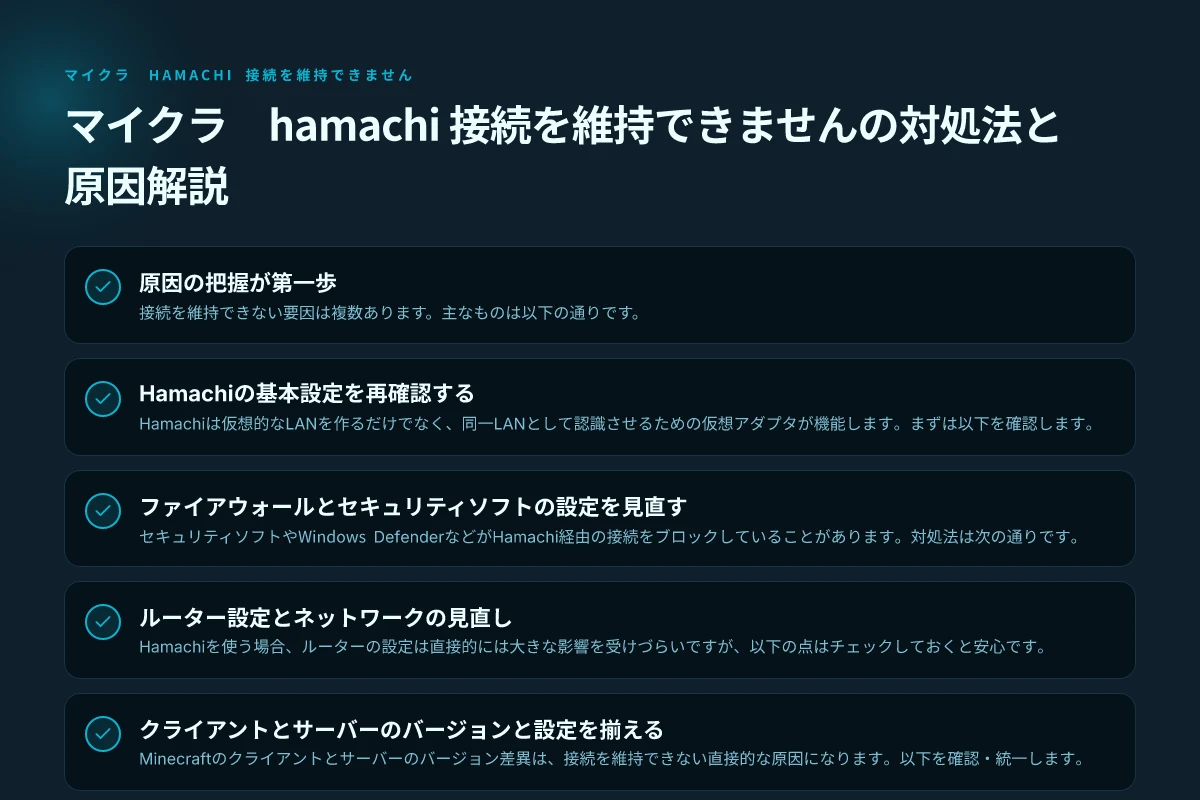
Hamachiの基本設定を再確認する
Hamachiは仮想的なLANを作るだけでなく、同一LANとして認識させるための仮想アダプタが機能します。まずは以下を確認します。
- Hamachiが最新バージョンか確認する
- VM(仮想アダプタ)が有効になっているか
- クラウドゲームなど他のVPNと併用していないか
- Hamachiのネットワーク名が正しく、招待相手と同一ネットワークに参加しているか
- Hamachi経由のピアは同一のサブネット(通常は224.0.0.x系のような特別なアドレスではなく、Hamachiが割り当てたプライベートIP)を持っているか
対処としては、Hamachiを再起動してからクライアントとサーバーの再接続を試みる、またはHamachiの仮想アダプタを一旦無効→有効にする手順が有効です。
ファイアウォールとセキュリティソフトの設定を見直す
セキュリティソフトやWindows DefenderなどがHamachi経由の接続をブロックしていることがあります。対処法は次の通りです。 Forticlient VPN インストール手順
- HamachiとMinecraftを例外リストに追加する
- 一時的にファイアウォールを無効化して接続を試す(セキュリティリスクを理解したうえで短時間実施)
- セキュリティソフトの「ネットワーク検証」機能をオフにする
- VPN・プロキシ関連の設定をオフにして直接Hamachi網に依存させる
注意点として、ファイアウォール設定を変更した場合は必ず再度適用した上で、再度の接続テストを実施しましょう。Minecraftのポート開放はHamachi経由では基本的にクライアント同士の仮想LAN内で完結しますが、外部の監視ソフトが通信を遮るケースは少なくありません。
ルーター設定とネットワークの見直し
Hamachiを使う場合、ルーターの設定は直接的には大きな影響を受けづらいですが、以下の点はチェックしておくと安心です。
- NATタイプが「制限なし」ではなく「モックNAT」などの厳格な設定になっていないか
- ルーター再起動後の再接続を試す
- LANポートの衝突やIP重複がないか(同一ネットワークに複数のHamachi経由の接続がある場合は混乱が生じます)
- UDP/TCPのファイアウォール設定がHamachiの通信を邪魔していないか
Hamachiは通常、UDPを多用します。ルーター側で特定のポートを開けるよりも、全体のNAT状態を安定させるほうが効果が高いことがあります。
クライアントとサーバーのバージョンと設定を揃える
Minecraftのクライアントとサーバーのバージョン差異は、接続を維持できない直接的な原因になります。以下を確認・統一します。
- クライアントとサーバーのJavaバージョンが同じか
- サーバーがHamachi経由の接続を許可する設定になっているか(例:LANプレイモード、許可されたホストリストなど)
- サーバーの起動オプションに不整合がないか
また、サーバー側が稼働していない場合も「接続を維持できません」と表示されることがあるため、サーバーのステータスを事前に確認します。 Prewitt フィルタと sobel フィルタの違い
接続の安定化のための実践的な手順ガイド
以下の順序で試すのが効果的です。
- 手順1: Hamachiを再起動 → Minecraftを再起動 → 接続テスト
- 手順2: ファイアウォールの例外追加と一時的な無効化テスト
- 手順3: ルーター再起動 → Hamachi経由での接続を再試行
- 手順4: クライアントとサーバーのJavaバージョンを合わせる
- 手順5: 同一ネットワーク内の別の識別子(別PCからの接続テスト)で再現性を確認
もし可能なら、有線接続へ切替えることも有効です。無線LANは遅延・パケットロスが発生しやすく、Hamachiを使う場合に問題が顕在化しやすいです。
比較表:Hamachi経由 vs 直接接続の特徴
| 観点 | Hamachi経由 | 直接接続(LAN/公衆サーバー) |
|---|---|---|
| 設定の難易度 | 中程度(仮想LANの理解が必要) | 低~中程度(VPN不要) |
| 接続安定性 | ネットワーク環境に依存 | ネット回線次第で安定 |
| セキュリティ | VPN的なセキュリティあり | サーバー設定次第で変動 |
| 適用範囲 | 自家用LAN外部からの接続が容易 | 公開サーバーにも適用可能 |
| 推奨環境 | ローカル友人との限定接続 | 自由度の高い公開・非公開サーバー |
この表は、Hamachiを使う理由と使わない理由を理解する助けになります。Hamachiは特定の友人同士での接続には便利ですが、安定性を最優先するなら他のVPNや直接のLAN設定を検討するのも選択肢です。
まとめとおすすめ
「マイクラ hamachi 接続を維持できません」という課題は、多くの場合、ネットワーク設定の組み合わせが原因です。Hamachiの再起動と仮想アダプタの確認、ファイアウォール設定の見直し、ルーターの再起動とNATの安定化、クライアントとサーバーのバージョン統一を順番に試していくのが最短ルートです。
- 最初に取り組むべきは「Hamachiの基本動作とファイアウォールの設定」です。ここを崩さずに接続を試すことで、多くのケースは解決します。
- 有線接続と最新のJava版の組み合わせを用意することで、安定性が大きく改善することが多いです。
- どうしても解決しない場合は、Hamachiを使わず、ローカルネットワーク内での直接接続や別のVPN/サーバー構築手法を検討しましょう。
最後に、状況が複雑な場合は具体的な環境情報(OS、Java版、Hamachiバージョン、ルーター機種、セキュリティソフト名、使用しているポート)を添えた質問を前提に、コミュニティの知見を借りると効果的です。必要なら、あなたの環境に合わせたステップバイステップの対処メニューをもとに、次の対応案を一緒に絞り込みます。 URLを文字に変換する方法