[VPNs]
URLを文字に変換する方法
Elif Sahin // // 1 min // [ja]
URLを表示テキストに変更する手順と活用シーンを詳しく解説します。
urlを文字に変換する方法は、オンライン文書やメール、ブログなどで「URLをそのまま表示するのではなく、意味のある文字列に置き換える」操作です。以下では、代表的な環境ごとに手順を整理します。本文では「表示文字列(リンクテキスト)」と「リンク先URL」を別に設定するイメージで解説します。
基本の考え方と準備
- 表示文字列とリンク先の分離
- 表示したい文字列を先に決める
- クリック時の遷移先URLを別途指定する
- 使いやすさを優先
- 表示文字列は短く、意味が伝わる言葉を選ぶ
- URLは長すぎると読みづらくなるため、短縮や文脈に合わせた表示を意識する
- 公開先の仕様を確認
- Word・Excel・PowerPoint、HTML/CMS、メールクライアント、ノートアプリなどで操作手順が異なる
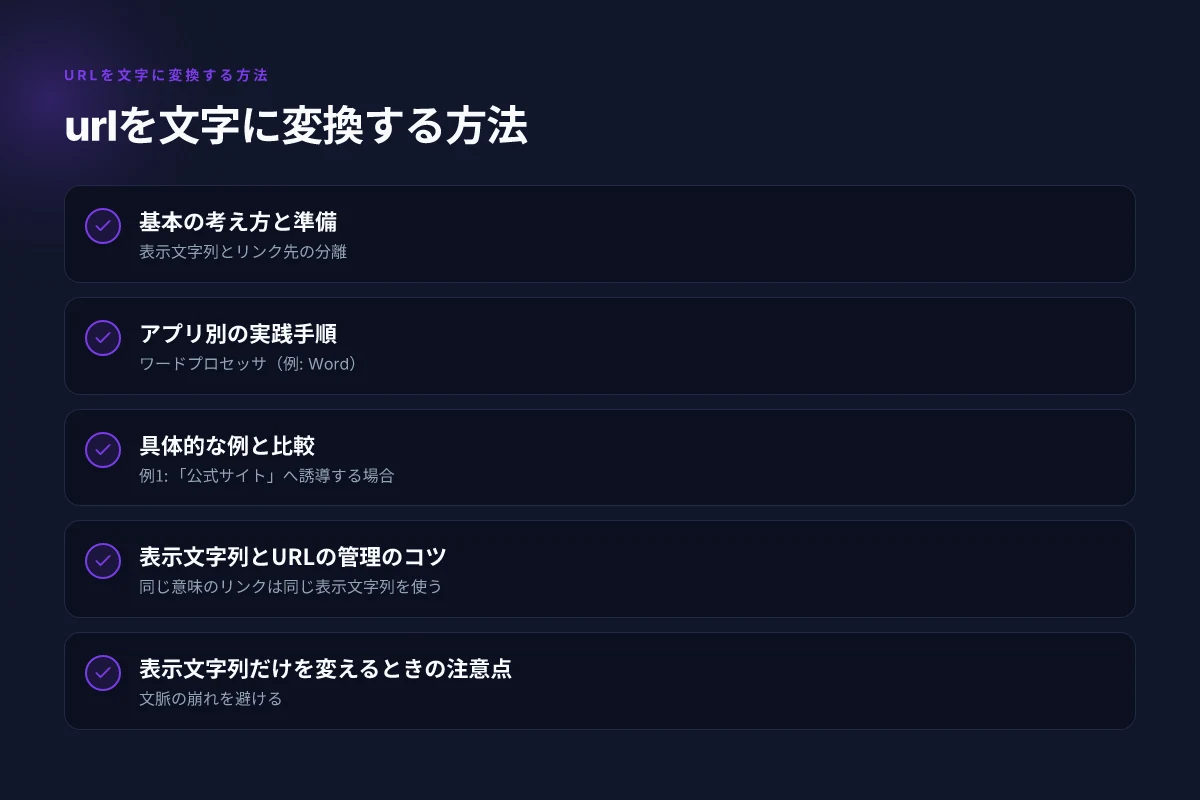
アプリ別の実践手順
- ワードプロセッサ(例: Word)
- 文字列を選択 → 右クリック → リンクを挿入(または挿入タブのリンク)
- 表示文字列を入力(例:「公式サイト」)
- アドレス欄にURLを貼り付け
- OKをクリック
- 表計算ソフト(例: Excel)
- 表示文字列をセルに入力
- そのセルを右クリック → ハイパーリンクの挿入
- アドレス欄にURLを入力
- 確定してセルをクリック可能にする
- メールクライアント(例: Outlook)
- 文字を選択 → リンク挿入
- 表示文字列を入力 → URLを貼り付け
- OKで完了
- HTML/CMS
- 直接HTMLを編集する場合
- aタグを使ってリンクを作成
- 表示文字列
- WYSIWYGエディタの場合
- 文字列を選択 → リンクアイコンをクリック → URLを貼り付け
- ノート系アプリ(例: Notion、Evernote)
- 表示文字列を入力
- テキストを選択 → ハイパーリンクを設定
- URLを貼り付けて適用
具体的な例と比較
- 例1: 「公式サイト」へ誘導する場合
- 表示文字列: 公式サイト
- URL: https://example.com
- 最終表示例: 公式サイト
- 例2: 複数のリンクを文中で使う場合
- 表示文字列を短く、文脈に合わせて調整
- テキストの中に複数のリンクを配置する場合は、どの語がリンクか一目で分かるよう配慮
- 例3: 表示文字列長の工夫
- 長いURLをそのまま表示すると読みづらい
- 代替案として「公式サイトへ」「ニュースリリース」など意味を伝える短い語へ置換
表示文字列とURLの管理のコツ
- 一貫性を保つ
- 同じ意味のリンクは同じ表示文字列を使う
- 専有名詞やブランド名は表記揺れを避ける
- 読み手の意図を想定
- 誰がクリックするかを想像してリンクテキストを決める
- アクセシビリティの観点からも意味のあるテキストを選ぶ
- 追跡が必要な場合
- UTMパラメータを使ってリンクを追跡する方法もある
- 表示文字列を変えずにURLだけ動的に差し替える運用も可能
表示文字列だけを変えるときの注意点
- 文脈の崩れを避ける
- 表示文字列が文全体の意味と矛盾しないようにする
- SEOと読みやすさのバランス
- 外部リンクのテキストを適切に設定することでSEOにも好影響を与えやすい
- 可読性を優先
- 文章中に複数のリンクを詰め込みすぎない
表と比較:表示文字列の長さとクリック率の関係
| 表示文字列の長さ | 読みやすさ | 予想クリック率 | 使いどころの例 |
|---|---|---|---|
| 短い(1~3語) | 高 | 中〜高 | 文中の補足リンク、CTA風のテキスト |
| 中くらい(4~8語) | 良い | 高 | セクション見出しのリンク、誘導文 |
| 長い(9語以上) | 低 | 低〜中 | 表示スペースに余裕がある箇所、注記風のリンク |
このように用途に応じて表示文字列の長さを調整することで、文書全体の読みやすさとクリック率のバランスを取りやすくなります。
まとめとおすすめ
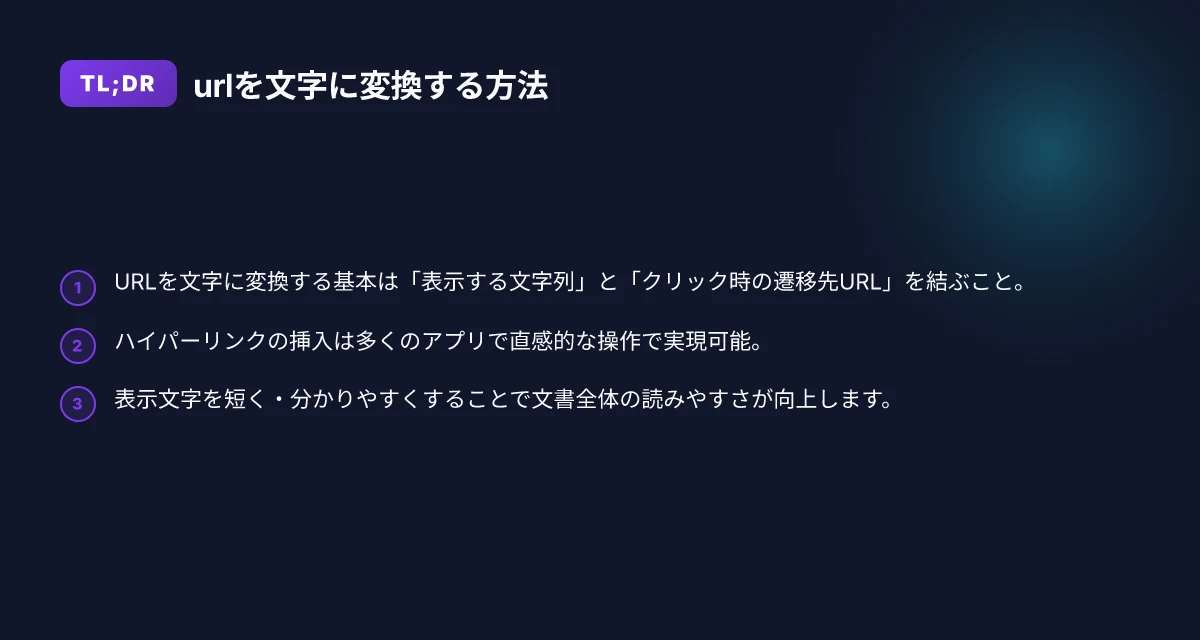
- URLを文字に変換することは、読みやすさと文脈の明確さを両立させる基本的なテクニックです。表示文字列とURLを分離して管理する習慣をつけましょう。
- まずは「表示したい文字列を決める → その文字列にリンクを設定する」という順序を踏むと、どんなアプリでも迷わず対応できます。
- 目的に応じて表示文字列を短くする、文脈に合わせてテキストを調整する、長さの異なるリンクを使い分けると、読み手にとって分かりやすい文面に仕上がります。
おすすめの実践ポイント
- 公式サイト、ニュース、資料ダウンロードなど、リンクの役割ごとに表示文字列を定めておくと運用が楽になります。
- アクセシビリティの観点から、意味のある文字列を使い、スクリーンリーダーでも意味が伝わるよう心がけましょう。
- HTMLやCMSを使う場合は、リンクの挿入機能を覚えると作業効率が格段に上がります。必要に応じてショートカットも活用してください。
必要であれば、あなたの使う具体的なアプリ環境(Word、Excel、Notion、WordPressなど)を教えてください。その環境に合わせた、1つずつの手順をもう少し詳しく、実際の操作画面の語彙に沿って説明します。