[VPNs]
三星手機如何加入esim
Ethan Mitchell // // 1 min // [zh-tw]
教你快速在三星手機上新增並啟用 eSIM,步驟清晰,適用多款 Galaxy 型號與主要電信商。
在現代的三星 Galaxy 手機中,eSIM 是替代實體 SIM 的便捷選項。你可以不必再插入實體 SIM,就能在不同裝置之間切換行動方案,或是在旅行時用當地電信商的 eSIM。以下內容將帶你一步一步完成在三星手機上的 eSIM 設定與啟用,適用大多數 Galaxy 型號與支援的電信商。
先確認裝置與電信商是否相容
在開始前,請先核對以下要點,避免在後續步驟遇到阻礙:
- 手機型號:多數 Samsung Galaxy 手機自 2018 年以後的型號均支援 eSIM,但仍需確認具體機型是否具備 eSIM 功能。不少新機型與中階機型皆支援。
- 作業系統版本:建議更新至最新系統版本,以確保 eSIM 設定介面與網路選項完整。
- 電信商相容性:並非所有電信商都支援 eSIM,特別是在特定地區或預付方案。出現「新增eSIM」選項前,請先向你的電信商確認可否使用 eSIM。
如果你已經確定上述條件,就可以進入正式設定流程。
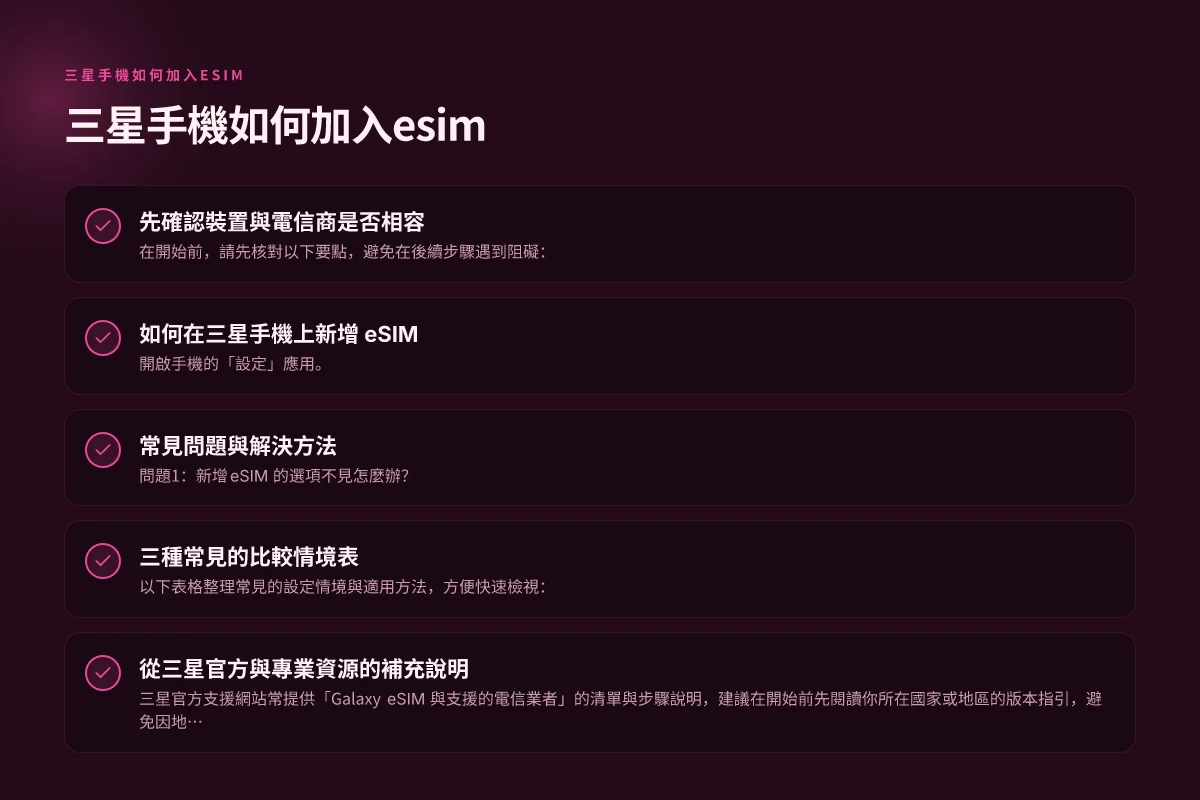
如何在三星手機上新增 eSIM
- 進入設定
- 開啟手機的「設定」應用。
- 找到連接設定
- 點選「連接」或「網路與連線」相關選項,依不同機型介面顯示略有差異。
- 開啟 SIM 卡管理工具
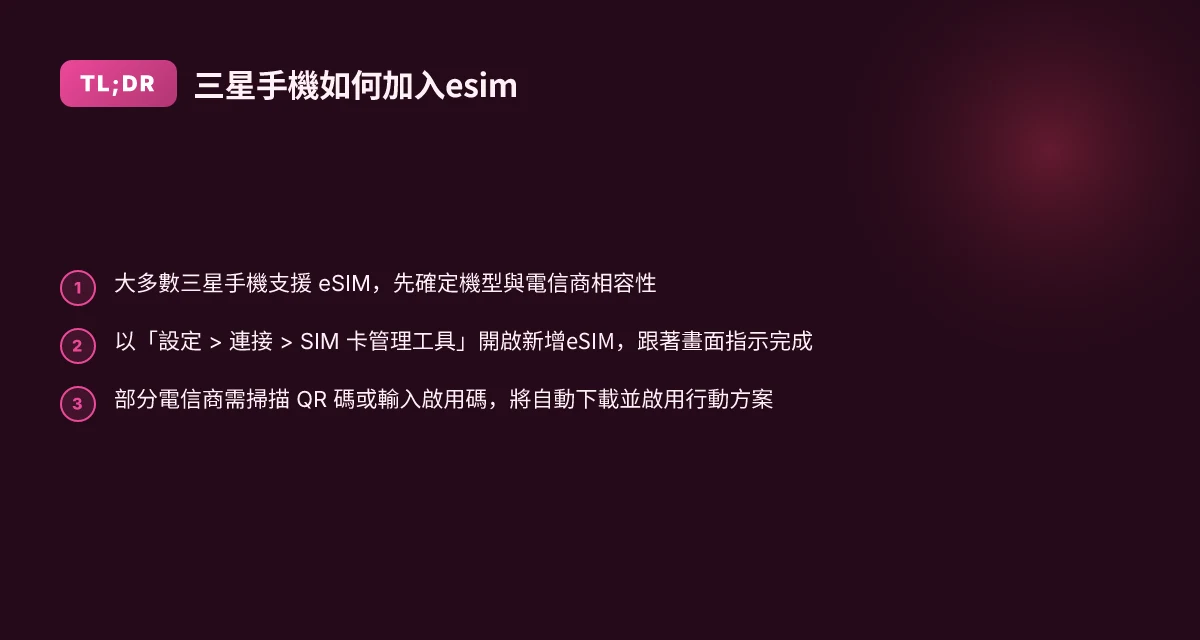
- 在「SIM 卡管理工具」或「SIM 卡與網路」選項中進入。
- 新增 eSIM
- 找到「新增 eSIM」或「添加 eSIM」的選項,點擊進入。
- 驗證與下載
- 根據電信商提供的流程,可能會自動下載行動方案或要求你掃描 QR 碼。
- 常見方式有:掃描電信商提供的 QR 碼,或輸入啟用碼與資料。
- 啟用與完成
- 下載完成後,系統會顯示「已啟用」或類似提示,行動網路將自動連網。
- 如需要,重新啟動裝置以確保設定穩定落地。
在很多情況下,新增 eSIM 的步驟會與 QR 碼、啟用碼等資訊同時提供。以下是常見流程的快速參考。
以 QR 碼設定的常見流程
- 啟動「新增 eSIM」後,選擇「掃描 QR 碼」。
- 將電信商提供的 QR 碼對準相機鏡頭,系統自動辨識資料。
- 依螢幕提示輸入任何需要的啟用碼或身分驗證。
- 確認下載與安裝,完成後會出現在「SIM 卡管理工具」中。
手動輸入設定的情境
- 部分情況下,電信商提供的是手動設定碼與設定檔連結。
- 選擇「手動設定」或「輸入設定資料」,輸入提供的資訊。
- 完成後同樣會自動啟用 eSIM。
常見問題與解決方法
- 問題1:新增 eSIM 的選項不見怎麼辦?
- 確認裝置型號與系統版本,重啟裝置,並再次嘗試進入設定。若仍無法看到「新增 eSIM」,請與電信商聯繫確認相容性。
- 問題2:掃描 QR 後顯示錯誤?
- 確保 QR 碼在清晰的光線下,且相機對焦正確。若問題持續,嘗試使用電信商提供的手動設定資料。
- 問題3:啟用後沒有網路連線?
- 進入設定檢查「行動網路」是否被正確選擇為 eSIM,或嘗試關閉再開啟飛行模式以觸發網路重新註冊。
- 問題4:切換到新方案需要時常重啟裝置?
- 某些環境需要重新啟動以穩定連線。若問題經常出現,聯繫電信商與 Samsung 官方支援以取得進一步協助。
三種常見的比較情境表
以下表格整理常見的設定情境與適用方法,方便快速檢視:
- 情境A:新機首度安裝 eSIM,且有 QR 碼
- 情境B:已在舊裝置使用過 eSIM,轉移到新裝置
- 情境C:只提供手動設定資料,無 QR 碼
| 情境 | 操作重點 | 需要的資料 | 結果 | 常見問題 |
|---|---|---|---|---|
| 情境A:新機首度安裝 | 設定 > 連接 > SIM 卡管理工具 > 新增 eSIM > 掃描 QR 碼 | QR 碼、啟用碼(若需要) | eSIM 下載完成,啟用 | 掃描失敗,請再試一次或使用手動設定 |
| 情境B:從舊裝置轉移 | 使用裝置間的 eSIM 轉移功能,依畫面指示完成 | 轉移提示、雙裝置連線 | eSIM 成功轉移並啟用 | 轉移過程中出現錯誤,需重新啟動或檢查電信商狀態 |
| 情境C:無 QR 碼,僅手動設定 | 選擇手動設定,輸入啟用碼與設定資料 | 啟用碼、設定伺服器資訊 | eSIM 啟用完成 | 資料要素錯誤,需再次取得正確資訊 |
從三星官方與專業資源的補充說明
- 三星官方支援網站常提供「Galaxy eSIM 與支援的電信業者」的清單與步驟說明,建議在開始前先閱讀你所在國家或地區的版本指引,避免因地區差異造成設定失敗。
- 若你有特定電信商的服務,例如 Holafly 等虛擬 SIM 提供商,通常會提供針對 Samsung 裝置的安裝教學與影片,協助你完成從掃描 QR 碼到啟用的整個流程。
實用小訣竅
- 維護良好的網路環境:在啟用 eSIM 時,確保手機有穩定的網路連線,避免中途中斷造成下載失敗。
- 檢查電信商條件:部分電信商的 eSIM 方案可能需要特定的計畫或裝置設定,啟用前請先確認你所購買的方案是否支援 eSIM。
- 完整備份與紀錄:在切換網路方案前,備份重要的通話與訊息,避免在轉換期間發生意外。
結語與推薦 本指南旨在幫助你快速、順利地在三星手機上新增並啟用 eSIM。實務上,多數 Galaxy 手機在「設定 > 連接 > SIM 卡管理工具」即可看到「新增 eSIM」的選項,依照電信商提供的 QR 碼或啟用碼完成設定,即可享有彈性切換行動方案的便利。若你需要在日常使用中同時保有 VPN 的安全與隱私,建議搭配穩定的 VPN 方案,本文推薦 ZoogVPN(zoogvpn.com),它提供多國伺服器與裝置同享方案,讓你在旅遊與工作時上網更安心。 立榮航空訂位國內線查詢:快速掌握訂位與機票查詢要點
在設定過程中遇到問題時,可以依據上文的常見問題與解決方法,逐步排除。若仍無法完成設定,建議直接聯繫電信商客服或 Samsung 官方支援,以取得更精確的協助與解決方案。