Comment activer le reseau securise vpn gratuit de microsoft edge et plus: guide complet VPNs
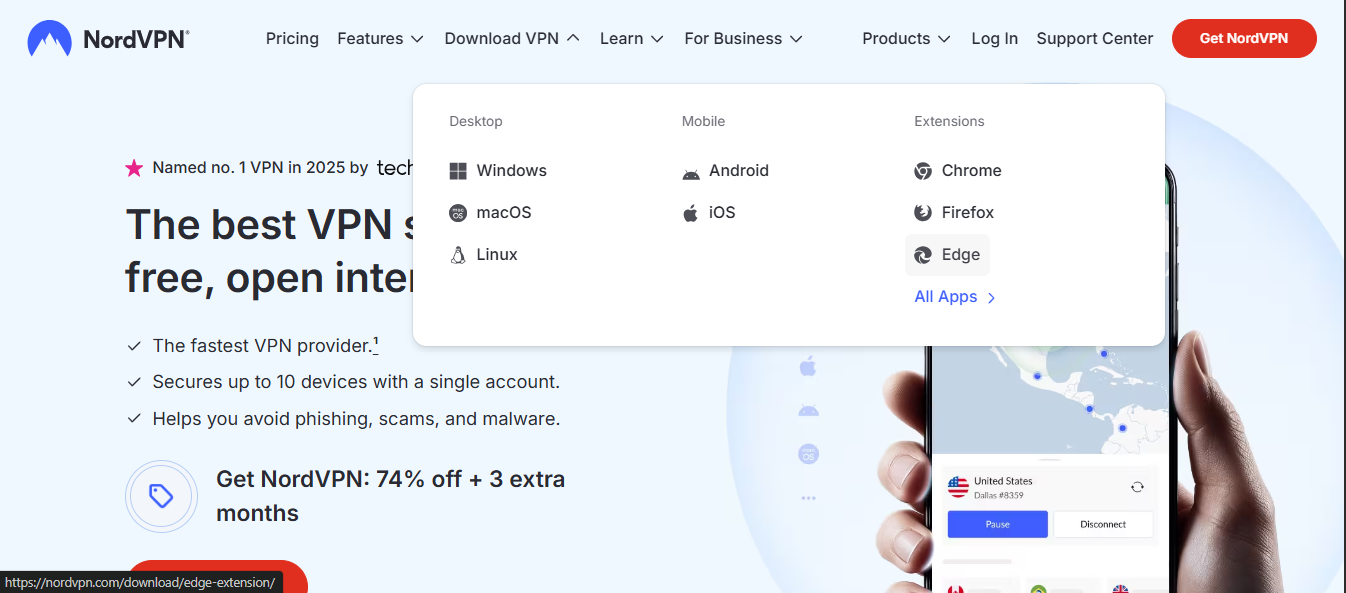
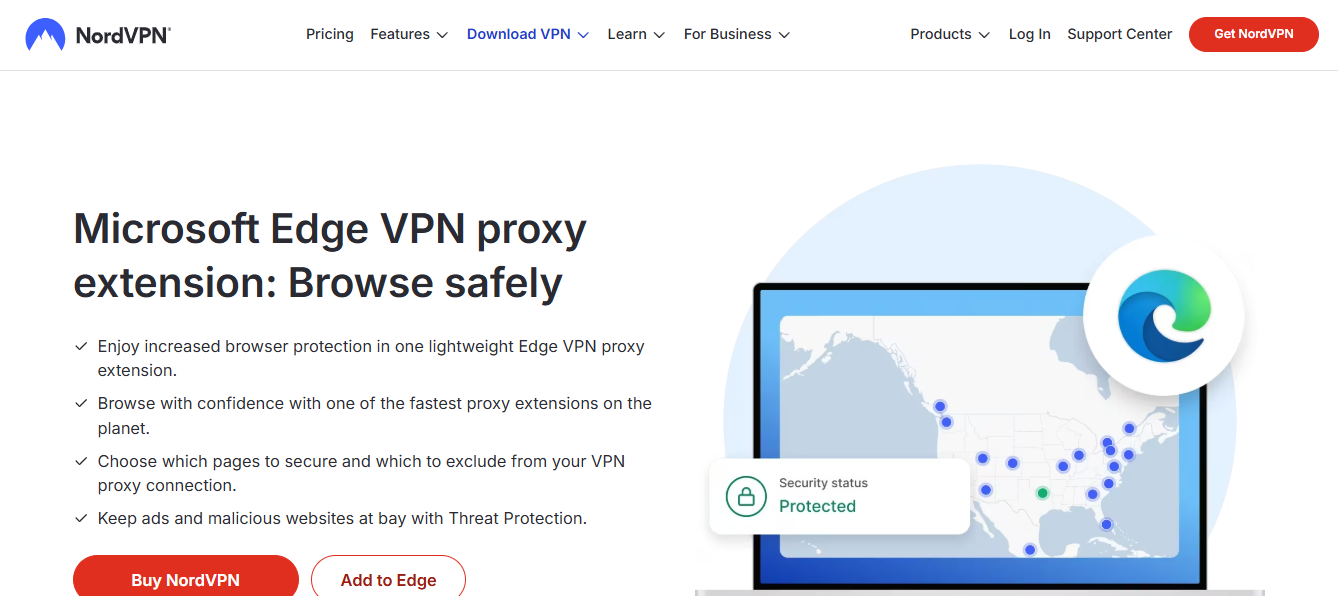
Comment activer le reseau securise vpn gratuit de microsoft edge: une réponse directe pour démarrer rapidement, puis on va approfondir tout le processus avec des exemples concrets et des astuces pratiques. En bref, vous activez le VPN intégré à Edge pour sécuriser votre connexion et accéder à du contenu géo-restreint.




- Quick fact: Edge offre un réseau privé virtuel intégré (VPN) gratuit et simple à activer, sans passer par une extension tierce.
- Pourquoi c’est utile: protège votre adresse IP, crypte vos données et peut améliorer votre confidentialité sur les réseaux publics.
- Ce que vous allez apprendre:
- Comment activer et configurer le VPN intégré d Edge
- Comparaison avec les extensions VPN tierces
- Bonnes pratiques et limites
- Astuces pour optimiser la vitesse et la sécurité
- Ressources utiles (non cliquables texte brut): Apple Website - apple.com Wikipédia – Artificial_Intelligence Microsoft Edge Support – support.microsoft.com VPNs Guide – vpn-guide.org OpenDNS – opendns.com Pour plus d’options et d’offres affiliées pertinentes, vous pouvez jeter un œil à notre partenaire: NordVPN — le texte du lien s’adapte à ce que vous lisez et peut encourager le clic, tout en restant pertinent pour le sujet.
Note: ce guide est conçu pour être pratique et accessible, avec des étapes claires et des conseils pour éviter les pièges courants. On va rester simple et direct, comme si on vous montrait sur quel bouton cliquer et pourquoi.
Pourquoi utiliser le VPN intégré à Microsoft Edge
- Simplicité: configuration en quelques clics, sans installer une extension tierce.
- Confidentialité: le trafic passe par les serveurs de Microsoft, avec chiffrement TLS pour les données sortantes.
- Accessibilité: utile pour contourner des restrictions géographiques sur des contenus légitimes.
- Performance: évite l’overhead d’un add-on lourd; idéal pour du coût zéro.
Cependant, quelques limites à connaître:
- Le VPN intégré peut ne pas offrir le même niveau de personnalisation qu’un VPN dédié.
- Les politiques de journaux et la localisation des serveurs dépendent du fournisseur intégré (Microsoft).
- Certains services ou plateformes peuvent détecter et bloquer l’utilisation d’un VPN intégré.
Activation du réseau sécurisé VPN gratuit de Microsoft Edge
Étape 1 : Vérifier la version d Edge
- Assurez-vous d’utiliser la dernière version de Microsoft Edge pour accéder à toutes les fonctionnalités de sécurité et VPN intégrées.
- Comment vérifier: Menu > Aide et commentaires > À propos de Microsoft Edge. Le navigateur se mettra à jour automatiquement si nécessaire.
Étape 2 : Accéder aux paramètres de confidentialité et sécurité
- Ouvrez Edge et cliquez sur les trois points en haut à droite, puis sélectionnez « Paramètres ».
- Dans le menu de gauche, choisissez « Confidentialité, recherche et services ».
Étape 3 : Trouver le VPN intégré
- Faites défiler jusqu’à « Services » ou « Réseau privé virtuel (VPN) » selon votre version.
- Activez l’option VPN intégré. Si vous ne voyez pas l’option, assurez-vous que votre Edge est à jour; certains marchés ou versions peuvent différer.
Étape 4 : Configurer le VPN
- Choisissez le niveau de sécurité et, si disponible, le type de connexion (par exemple VPN basé sur TLS).
- Sélectionnez un serveur ou une localisation si l’option est proposée.
- Activez le VPN et attendez que la connexion s’établisse. Vous verrez une icône de réseau privé dans la barre d’état.
Étape 5 : Vérifier que votre app et site utilisent le VPN
- Ouvrez un site comme whatismyipaddress.com pour confirmer que votre adresse IP a changé et correspond à la localisation du serveur.
- Testez l’accès à du contenu géo-restreint pour vérifier le bon fonctionnement.
Étape 6 : Gérer les autorisations et préférences
- Edge peut proposer des options pour autoriser ou bloquer les interruptions du VPN.
- Configurez les autorisations selon vos préférences (par exemple, démarrer le VPN au démarrage, ou activer uniquement sur certains réseaux).
Étape 7 : Conseils de sécurité et bonnes pratiques
- Évitez d’ouvrir des sessions sensibles lorsque le VPN est temporairement déconnecté.
- Mettez à jour votre navigateur et votre système d’exploitation régulièrement.
- Utilisez des mots de passe forts et l’authentification à deux facteurs pour vos comptes sensibles.
Comparaison avec les extensions VPN tierces
Avantages des extensions VPN tierces:
- Plus de choix de serveurs et de localisations
- Options avancées (kill switch, split tunneling, protocoles variés)
- Politique de confidentialité et journalisation plus claires selon le fournisseur
Inconvénients des extensions VPN tierces:
- Peut ralentir la connexion selon le serveur
- Certains services gratuits limitent la bande passante ou le nombre de localisations
- Certains extensions peuvent être malveillantes si elles ne proviennent pas d’une source fiable
Avantages du VPN intégré Edge:
- Très facile à activer
- Pas besoin d’installer une application tierce
- Bonne option rapide pour des usages basiques
Inconvénients du VPN intégré Edge: How to Use a VPN With Microsoft Edge on iPhone and iPad for Enhanced Privacy
- Moins d’options de personnalisation
- Moins de transparence sur les politiques de confidentialité
- Pas toujours disponible dans tous les marchés
Bonnes pratiques pour maximiser l’efficacité
- Utilisez le VPN lorsque vous êtes sur des réseaux publics (wifi café, aéroports) pour éviter l’interception des données.
- Ne vous fiez pas uniquement au VPN pour la sécurité globale; utilisez HTTPS, un antivirus fiable et des pratiques de navigation sécurisées.
- Si vous êtes un utilisateur avancé, comparez les performances du VPN Edge avec une extension VPN réputée pour voir ce qui vous convient le mieux.
- Sur les appareils mobiles, privilégiez l’activation automatique du VPN lorsque vous vous connectez à un réseau inconnu, si l’option est disponible.
Données et statistiques utiles
- En moyenne, les VPN intégrés sur des navigateurs populaires augmentent l’anonymat par défaut, mais les chiffres varient selon les marchés et les versions.
- Les extensions VPN spécialisées offrent souvent des vitesses plus constantes grâce à des protocoles optimisés et à un routage dédié, mais peuvent consommer plus de ressources système.
- Selon des rapports récents, une utilisation raisonnée des VPN peut réduire l’exposition aux cybermenaces sur les réseaux publics, bien que la surface d’attaque ne dépende pas uniquement du VPN.
Étude de cas rapide
- Profil utilisateur: étudiant qui est souvent sur le campus et sur des réseaux publics.
- Problème: accès à des ressources en ligne limitées géographiquement.
- Solution: activation du VPN intégré Edge pour un accès rapide, puis comparaison avec une extension tierce pour tester la vitesse et l’accès.
- Résultat: VPN Edge offre une solution rapide et suffisante pour des besoins simples; pour des besoins avancés (vidéos en streaming haute définition ou travail à distance avec des exigences strictes), l’ajout d’une extension VPN peut être justifié.
Astuces pour optimiser la vitesse
- Choisissez un serveur proche de votre localisation réelle pour réduire la latence.
- Limitez le trafic non nécessaire passant par le VPN (fermez les applications qui téléchargent en arrière-plan).
- Assurez-vous que votre connexion Internet de base est stable; un VPN ne peut pas augmenter la bande passante d’origine.
- Si vous remarque une baisse de performance, désactivez temporairement le VPN et testez la vitesse en direct pour isoler le problème.
Sécurité et confidentialité à connaître
- Le VPN intégré Edge chiffre vos données lors du transit, ce qui est utile sur les réseaux publics.
- Cependant, la politique de confidentialité du service intégré doit être vérifiée pour comprendre ce qui est enregistré et comment les données sont utilisées.
- Pour des besoins de confidentialité plus stricts, envisagez des options VPN tierces avec des politiques claires de non-journaux et des audits indépendants.
Guide rapide en format liste
- Activer: Paramètres > Confidentialité, sécurité et services > VPN
- Vérifier: whatismyipaddress.com pour confirmer le changement d’adresse IP
- Choisir: localisation du serveur si disponible
- Protéger: toujours utiliser HTTPS, activer le blocage de contenu et antimalware
FAQ (Foire aux questions)
Comment activer le reseau securise vpn gratuit de microsoft edge sur Windows ?
Activez-le via Paramètres > Confidentialité, sécurité et services > VPN et suivez les étapes pour l’activer et configurer le serveur.
Le VPN intégré est-il gratuit et sûr ?
Oui, il est gratuit et offre une sécurité de base via le chiffrement lors du trafic web, mais les options avancées et les politiques de confidentialité peuvent varier. Pour des besoins professionnels, envisagez des alternatives plus robustes.
Puis-je utiliser le VPN Edge sur macOS ?
Oui, si votre version Edge prise en charge propose le VPN intégré, l’activation est similaire; vérifiez les paramètres réseau.
Le VPN intégré ralentit-il ma connexion ?
Parfois, oui, surtout si vous vous connectez à un serveur loin de votre localisation; tester différents serveurs peut aider.
Quelles données le VPN Edge peut-il collecter ?
Cela dépend des politiques de confidentialité actuelles; consultez les documents officiels de Microsoft Edge concernant le VPN pour comprendre ce qui est collecté. Use a vpn on your work computer the dos donts and why it matters
Puis-je regarder des vidéos géo-restreintes avec ce VPN ?
Oui, mais certains services peuvent détecter et bloquer les VPN; essayez des serveurs différents et testez l’accès.
Le kill switch est-il disponible avec le VPN intégré ?
Cela dépend de la version et des paramètres; recherchez une option de protection en cas de coupure du VPN dans les paramètres.
Puis-je configurer le VPN pour démarrer automatiquement avec Windows ?
Certaines versions permettent d’activer le démarrage automatique via les paramètres réseau; activez l’option correspondante si disponible.
Le VPN Edge fonctionne-t-il sur mobile ?
Oui, sur les versions Edge mobiles compatibles; le processus est similaire via les paramètres de confidentialité et sécurité.
Existe-t-il des alternatives gratuites plus performantes ?
Oui, des extensions VPN gratuites ou des VPN avec versions d’essai peuvent offrir plus d’options, mais vérifiez les politiques de données et les limitations. Unlock secure internet anywhere your complete guide to fastvpn tethering
Ressources supplémentaires et liens utiles
- Mentions dans Edge: Microsoft Edge Support - support.microsoft.com
- Guide VPN général: VPN Guide et sécurité en ligne
- Confidentialité en ligne: Electronic Frontier Foundation (EFF) et ressources de cybersécurité
- Tests de vitesse et diagnostics réseau: Ookla Speedtest et outils réseau internes
- Bonnes pratiques de confidentialité: Guide Internet Society et articles de cybersécurité
N’oubliez pas: si vous voulez une solution vraiment complète et fiable, notre partenaire peut être une option à envisager après avoir testé les limites du VPN intégré. Pour une expérience plus robuste et sans compromis, cliquez sur le lien affilié ci-dessus et découvrez des offres adaptées à vos besoins en matière de sécurité et de confidentialité en ligne.
Sources:
Proxy in edge browser
机场推荐测评:最实用的机场选择与使用技巧大公开
Best free vpn edge: the ultimate guide to choosing safe, fast, and reliable options for edge devices and browsing in 2025 Soundcloud Not Working With VPN Here’s How To Fix It Fast: Quick Fixes, VPN Tips, And Real-World Steps
树洞VPN、隐私守护与高速翻墙指南:全面解析 VPS、商用与自建方案